

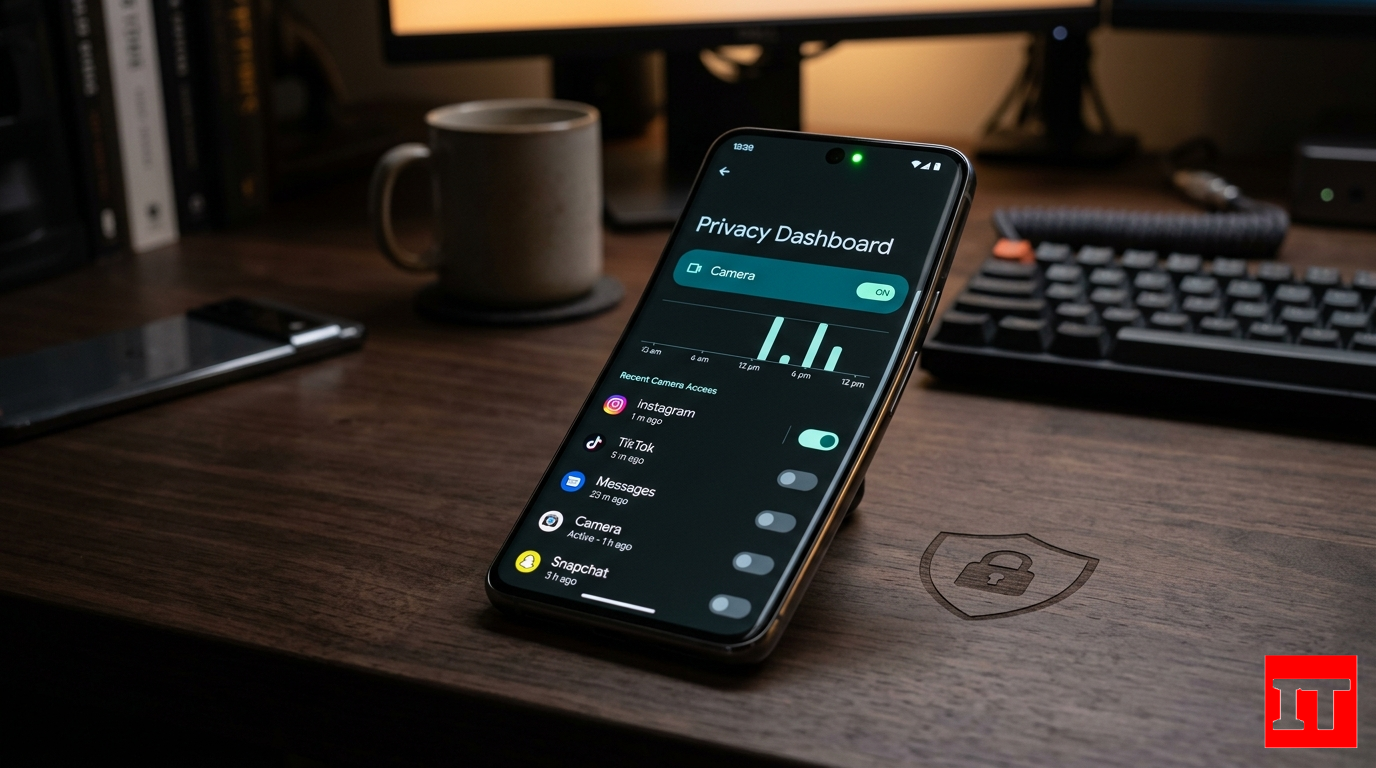
Kamera HP bukan hanya digunakan oleh aplikasi kamera. Aplikasi media sosial, video call, pemindai QR, editor foto, browser, dan berbagai aplikasi lainnya juga dapat meminta akses ke kamera.
Masalahnya, tidak semua aplikasi benar-benar membutuhkan izin tersebut sepanjang waktu. Karena itu, memeriksa aplikasi yang memiliki akses ke kamera merupakan salah satu langkah sederhana untuk menjaga privasi Android.
Kabar baiknya, Android menyediakan pengaturan izin yang memungkinkan pengguna mengetahui aplikasi mana yang mendapatkan akses ke kamera dan mencabut izin tersebut jika sudah tidak diperlukan.
Aplikasi meminta izin kamera karena membutuhkan kamera untuk menjalankan fungsi tertentu. Contohnya, aplikasi video conference membutuhkan kamera untuk melakukan panggilan video, sedangkan aplikasi pemindai QR membutuhkan kamera untuk membaca kode.
Namun, izin tersebut tidak selalu harus diberikan secara permanen.
Pada Android versi modern, pengguna dapat mengatur izin aplikasi dan menentukan apakah sebuah aplikasi boleh menggunakan kamera, hanya boleh menggunakannya ketika sedang dipakai, atau tidak boleh mengaksesnya sama sekali.
Langkah pertama adalah memeriksa daftar aplikasi yang memiliki izin menggunakan kamera.
Nama dan posisi menu dapat berbeda tergantung merek HP dan versi Android. Pada perangkat tertentu, pengaturan izin aplikasi bisa berada langsung di menu Aplikasi.


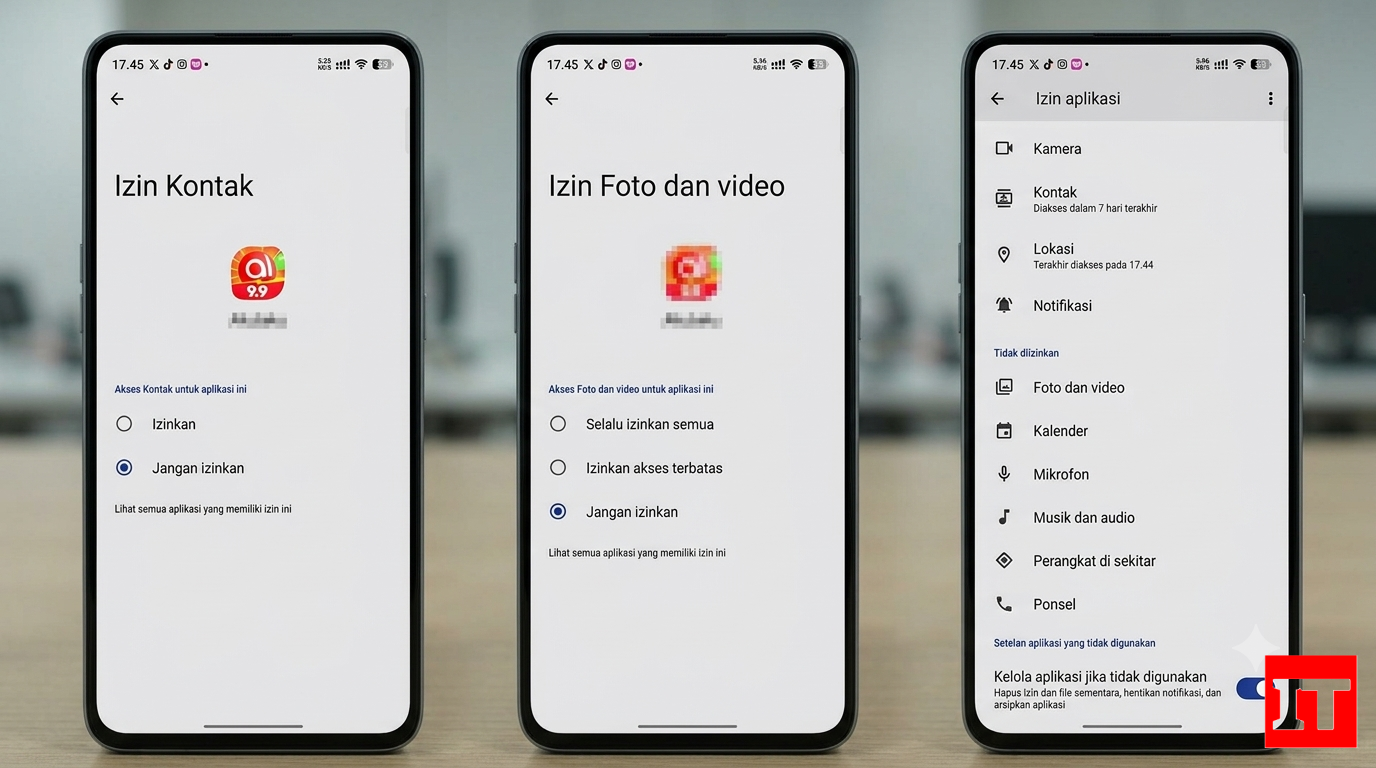
Jika menu Pengelola Izin tidak mudah ditemukan, kamu dapat memeriksa izin dari halaman aplikasi secara langsung.
Dari halaman tersebut, kamu dapat melihat status izin kamera untuk aplikasi yang dipilih.
Android modern memiliki indikator privasi ketika kamera atau mikrofon sedang digunakan.
Saat sebuah aplikasi mengakses kamera, biasanya akan muncul indikator privasi pada bagian atas layar. Pada beberapa perangkat, indikator tersebut dapat berupa titik atau ikon berwarna.
Jika kamu melihat indikator kamera muncul, periksa aplikasi yang sedang aktif dan cari tahu apakah aplikasi tersebut memang sedang menggunakan kamera.
Jangan langsung menganggap indikator tersebut sebagai bukti bahwa HP sedang disadap. Aplikasi yang memang sedang melakukan video call, mengambil foto, memindai QR, atau menggunakan fungsi kamera lainnya juga dapat memunculkan indikator tersebut.
Beberapa perangkat Android menyediakan Privacy Dashboard atau dasbor privasi yang mencatat penggunaan izin tertentu.
Untuk memeriksanya:
Ketersediaan fitur dan tampilan dapat berbeda pada setiap perangkat.
Jika ada aplikasi yang menggunakan kamera pada waktu yang menurutmu tidak masuk akal, periksa aplikasi tersebut lebih lanjut.
Jika sebuah aplikasi tidak membutuhkan kamera, kamu dapat mencabut izinnya.
Pada beberapa versi Android, kamu mungkin mendapatkan pilihan tambahan seperti Izinkan hanya saat aplikasi digunakan.
Jika fungsi utama aplikasi membutuhkan kamera, mencabut izin dapat menyebabkan fitur tertentu tidak berfungsi.
Tidak semua izin kamera harus dianggap berbahaya. Yang lebih penting adalah melihat apakah izin tersebut masuk akal berdasarkan fungsi aplikasinya.
| Jenis Aplikasi | Alasan Kamera Dibutuhkan | Perlu Waspada? |
|---|---|---|
| Video call | Panggilan video | Rendah jika aplikasi resmi |
| Pemindai QR | Membaca kode QR | Rendah jika memang diperlukan |
| Media sosial | Foto, video, dan kamera | Periksa pengaturan privasi |
| Editor foto | Mengambil foto langsung | Periksa jika akses tidak diperlukan |
| Aplikasi sederhana yang tidak berhubungan dengan kamera | Tidak jelas | Perlu diperiksa |
Jika menemukan aplikasi yang tidak kamu kenali memiliki izin kamera, jangan langsung menyimpulkan bahwa aplikasi tersebut adalah spyware.
Langkah pertama adalah mencari tahu aplikasi tersebut.
Periksa:
Jika aplikasi benar-benar tidak dikenal dan tidak diperlukan, kamu dapat mencabut izin kamera terlebih dahulu.
Setelah itu, jika yakin aplikasi tersebut bukan bagian dari sistem dan tidak dibutuhkan, pertimbangkan untuk menghapusnya melalui pengaturan aplikasi.
Saat memasang aplikasi baru, Android dapat menampilkan permintaan akses kamera. Jangan otomatis menekan tombol izinkan tanpa membaca permintaannya.
Tanyakan pada diri sendiri: apakah aplikasi ini memang membutuhkan kamera untuk bekerja?
Jika jawabannya tidak, lebih baik jangan memberikan izin tersebut.
Misalnya, aplikasi yang fungsi utamanya hanya menampilkan informasi sederhana seharusnya memiliki alasan yang jelas jika meminta akses kamera.
Pada Android modern, aplikasi normal umumnya harus melalui mekanisme izin sistem untuk mengakses kamera. Karena itu, pengguna sebaiknya memperhatikan permintaan izin dan indikator privasi yang disediakan sistem.
Namun, keamanan perangkat tidak hanya bergantung pada izin kamera. Sistem operasi yang belum diperbarui, aplikasi berbahaya, eksploitasi keamanan, atau perangkat yang sudah dimodifikasi dapat meningkatkan risiko.
Karena itu, selalu gunakan versi Android dan aplikasi yang masih mendapatkan pembaruan keamanan.
Tidak. Kamera yang aktif atau indikator kamera yang muncul tidak otomatis membuktikan bahwa HP sedang disadap.
Banyak aplikasi resmi memang membutuhkan kamera untuk menjalankan fungsi tertentu.
Yang perlu diperhatikan adalah konteksnya. Jika kamera aktif ketika kamu sedang menggunakan aplikasi video call, hal tersebut normal. Sebaliknya, jika kamera aktif ketika tidak ada alasan yang jelas, periksa aplikasi yang menggunakan kamera dan izin yang dimilikinya.
Jika ditemukan beberapa tanda keamanan sekaligus, seperti aplikasi asing, aktivitas akun tidak dikenal, penggunaan data tidak wajar, dan akses sensor yang mencurigakan, lakukan pemeriksaan perangkat secara lebih menyeluruh.
Beberapa perangkat Android menyediakan tombol untuk menonaktifkan akses kamera dari sistem.
Coba buka Quick Settings dengan menggeser panel notifikasi dari bagian atas layar. Jika perangkat mendukungnya, cari opsi seperti Akses Kamera atau Camera access.
Ketika akses kamera sistem dinonaktifkan, aplikasi tidak dapat menggunakan kamera sampai akses tersebut diaktifkan kembali.
Fitur dan nama tombol dapat berbeda tergantung versi Android dan antarmuka masing-masing produsen.
Kalau ingin melakukan pemeriksaan sekarang, gunakan checklist berikut:
Kamu tidak perlu memasang aplikasi tambahan hanya untuk mengetahui aplikasi mana yang mendapatkan izin kamera. Android sudah menyediakan berbagai kontrol privasi untuk membantu pengguna mengelola akses tersebut.
Yang paling penting adalah tidak memberikan izin secara sembarangan. Periksa aplikasi yang memiliki akses, pahami alasan aplikasi membutuhkan kamera, dan cabut izin ketika akses tersebut sudah tidak diperlukan.
 (0)
(0)
