

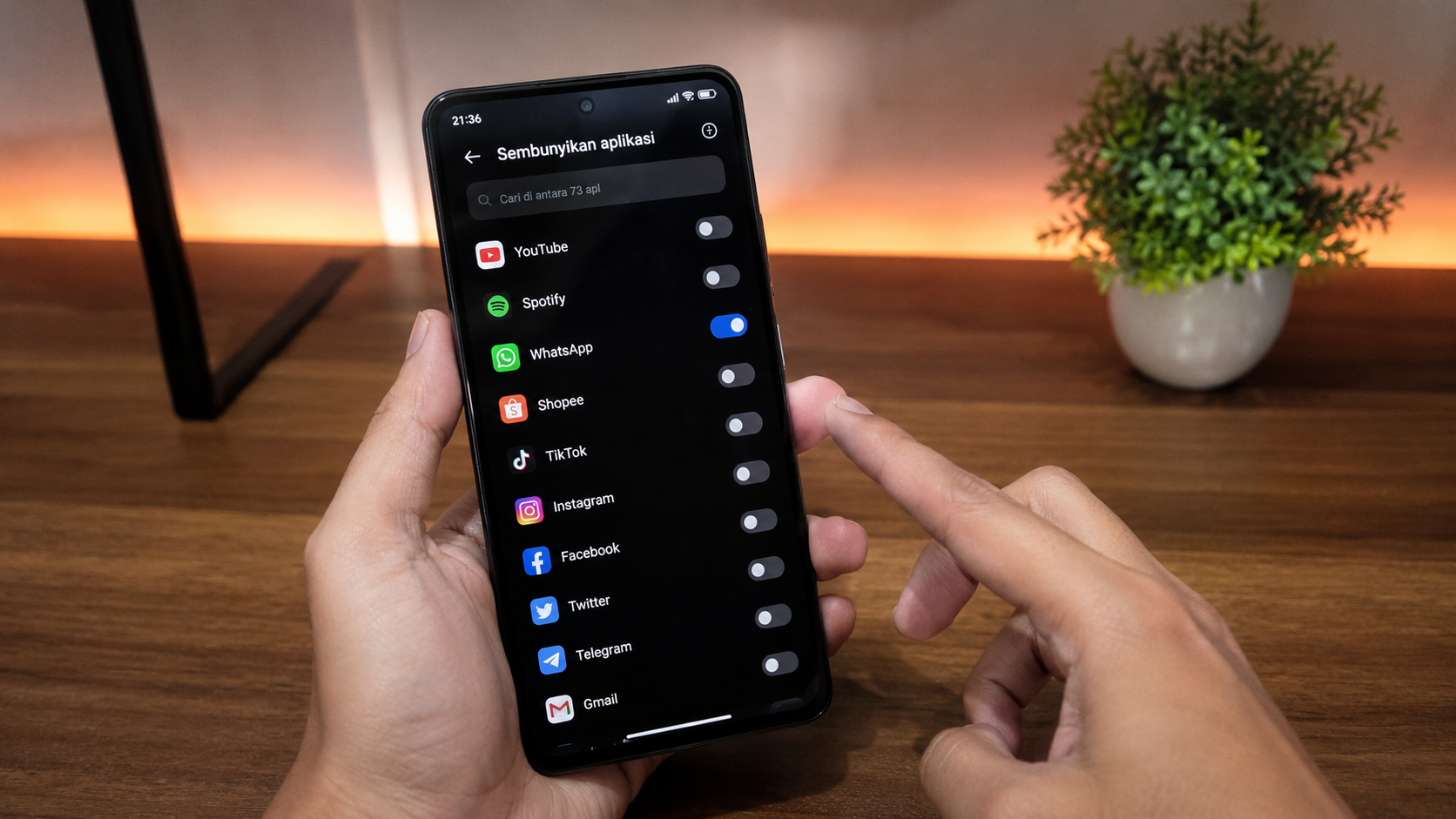
IndoTrik - Menyembunyikan aplikasi di HP Android bisa dilakukan tanpa memasang aplikasi pihak ketiga. Namun, caranya tidak selalu sama pada setiap perangkat. Samsung, Xiaomi, OPPO, Vivo, dan merek Android lainnya memiliki fitur privasi serta pengaturan launcher yang berbeda.
Karena itu, cara yang tepat bergantung pada tujuan Anda. Jika hanya ingin menghilangkan ikon aplikasi dari layar utama, pengaturannya cukup sederhana. Namun, jika ingin aplikasi tidak muncul di daftar aplikasi dan membutuhkan autentikasi untuk membukanya, gunakan fitur privasi bawaan yang memang dirancang untuk kebutuhan tersebut.
Artikel ini membahas beberapa metode yang dapat digunakan, termasuk perbedaan antara menyembunyikan ikon, mengunci aplikasi, menempatkan aplikasi di ruang privat, dan menonaktifkan aplikasi.
Sebelum mengikuti langkah apa pun, penting untuk memahami bahwa menghapus ikon dari layar utama bukan berarti aplikasi disembunyikan.

Pada Android, sebuah aplikasi dapat tetap terpasang meskipun ikonnya tidak berada di Home Screen. Aplikasi tersebut mungkin masih dapat ditemukan melalui app drawer, pencarian aplikasi, Settings > Apps, notifikasi, atau menu lainnya.
Jika tujuan Anda hanya membuat layar utama lebih rapi, menghapus ikon sudah cukup. Tetapi jika tujuannya adalah privasi, gunakan fitur Hide Apps, App Lock, Secure Folder, atau ruang privat yang tersedia pada perangkat.
Banyak antarmuka Android menyediakan fitur untuk menyembunyikan aplikasi langsung dari launcher. Nama dan lokasi menunya dapat berbeda tergantung perangkat dan versi sistem.
Jika menu tersebut tidak ditemukan, jangan langsung memasang aplikasi tambahan. Periksa terlebih dahulu bagian Settings > Home screen, Privacy, atau Security, karena fitur pada beberapa perangkat ditempatkan di sana.



Perlu diperhatikan bahwa fitur ini tidak tersedia dengan cara yang sama pada semua HP Android. Bahkan pada merek yang sama, nama menu dapat berubah setelah pembaruan sistem.
Pada perangkat Samsung yang mendukungnya, Secure Folder dirancang sebagai ruang terpisah untuk menyimpan aplikasi dan data yang ingin diberi perlindungan tambahan.
Metode ini berbeda dari sekadar menghilangkan ikon aplikasi. Secure Folder memiliki mekanisme autentikasi tersendiri sehingga konten di dalamnya dipisahkan dari penggunaan normal perangkat.
Lokasi menu dapat berbeda antara versi One UI. Jika Secure Folder tidak tersedia, kemungkinan perangkat atau versi perangkat lunak yang digunakan memang tidak mendukung fitur tersebut.
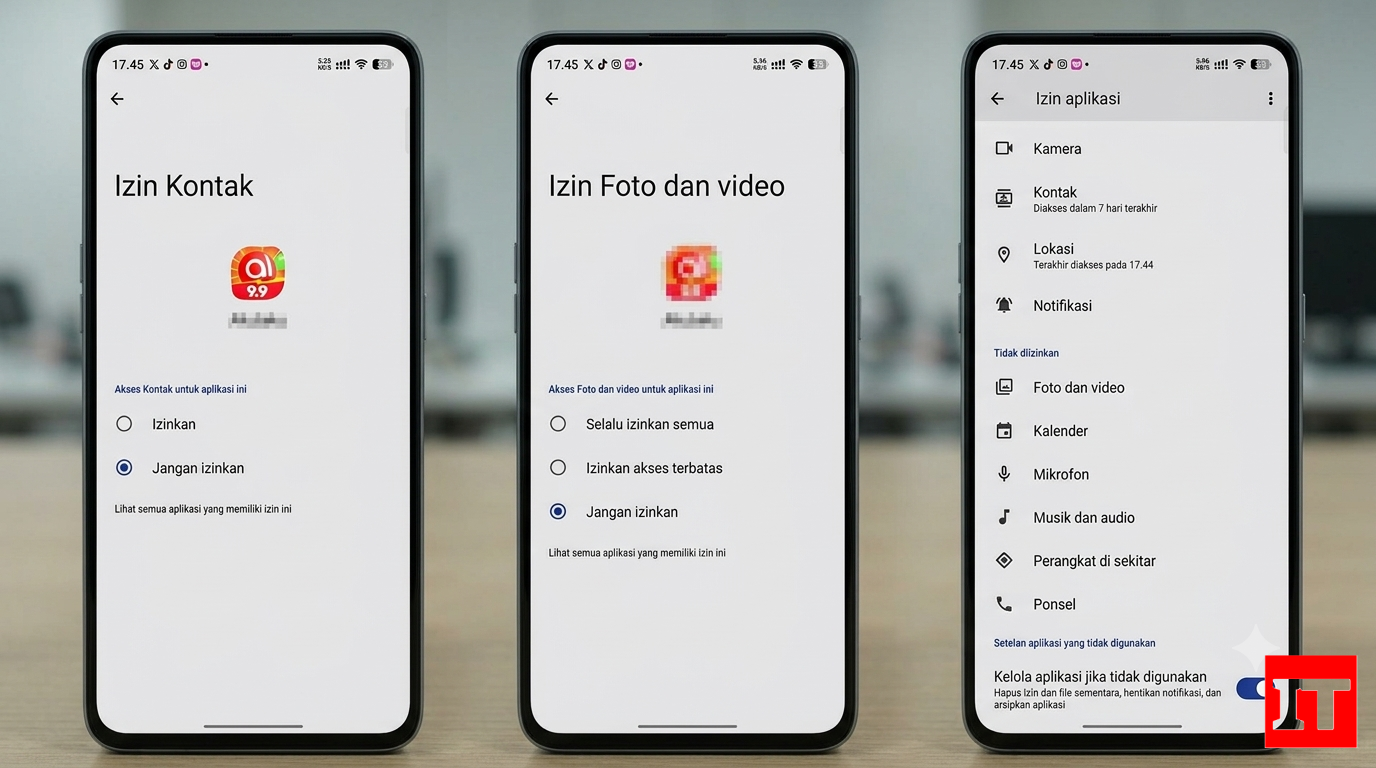
Pada sejumlah perangkat Xiaomi dengan MIUI atau HyperOS, fitur privasi dapat mencakup App Lock dan kemampuan untuk menyembunyikan aplikasi.
Karena Xiaomi menggunakan antarmuka yang terus berkembang, posisi menu dapat berbeda antara versi sistem dan model perangkat.
Pada perangkat tertentu, aplikasi yang disembunyikan memiliki mekanisme akses khusus. Jangan mengandalkan satu kombinasi gesture untuk semua Xiaomi karena mekanismenya dapat berubah sesuai versi MIUI atau HyperOS.
Perangkat OPPO dengan ColorOS tertentu menyediakan fitur privasi untuk menyembunyikan aplikasi. Nama serta lokasi pengaturannya dapat berbeda menurut versi ColorOS.
Jika Anda tidak menemukan menu tersebut, gunakan kolom pencarian di Settings dan ketik Hide Apps atau Private. Cara ini lebih praktis karena struktur menu ColorOS dapat berbeda pada setiap versi.
Vivo juga memiliki sejumlah fitur keamanan dan privasi pada Funtouch OS. Namun, fitur yang tersedia tidak selalu identik pada semua model.
Jika menu tidak tersedia, gunakan pencarian di Settings dengan kata kunci Hide Apps, App Lock, atau Privacy.
Jika kebutuhan Anda hanya agar aplikasi tidak terlihat di layar utama, Anda tidak perlu menggunakan fitur Hide Apps.
Aplikasi tetap terpasang dan biasanya masih dapat ditemukan melalui daftar aplikasi atau pencarian. Karena itu, metode ini bukan perlindungan privasi, melainkan hanya cara untuk membersihkan tampilan Home Screen.
Membuat folder bernama Tools, System, atau nama lain dapat membuat aplikasi tidak langsung terlihat. Namun, cara ini tidak menyembunyikan aplikasi secara teknis.
Metode ini cocok untuk merapikan banyak aplikasi, tetapi jangan menganggapnya sebagai fitur keamanan. Orang lain yang membuka folder tersebut tetap dapat melihat aplikasi di dalamnya.
App Lock dan Hide Apps memiliki tujuan yang berbeda.
Jika Anda ingin mencegah orang lain membaca isi aplikasi ketika HP dipinjamkan, mengunci aplikasi dapat lebih relevan daripada sekadar menghilangkan ikonnya.
Android juga menyediakan opsi Disable pada sebagian aplikasi bawaan. Namun, fitur ini tidak sama dengan menyembunyikan aplikasi pribadi.
Opsi tersebut hanya muncul untuk aplikasi tertentu. Jangan menonaktifkan aplikasi sistem secara sembarangan karena beberapa komponen dibutuhkan oleh Android atau aplikasi lain agar perangkat tetap berfungsi normal.
| Tujuan | Metode yang sesuai | Tingkat perlindungan |
|---|---|---|
| Merapikan Home Screen | Hapus ikon dari Home Screen | Rendah |
| Menyamarkan aplikasi | Folder aplikasi | Rendah |
| Menyembunyikan aplikasi dari tampilan tertentu | Hide Apps | Sedang |
| Mencegah aplikasi dibuka orang lain | App Lock | Sedang hingga tinggi |
| Memisahkan aplikasi dan data pribadi | Secure Folder atau ruang privat | Tinggi, tergantung perangkat |
| Menghentikan aplikasi bawaan tertentu | Disable | Bukan fitur privasi |
Menyembunyikan aplikasi tidak selalu berarti seluruh aktivitas aplikasi tersebut menjadi tidak terlihat. Notifikasi, penggunaan baterai, izin aplikasi, data pada Settings, atau jejak lainnya masih dapat muncul tergantung sistem yang digunakan.
Jika tujuan utamanya adalah menjaga data pribadi, gunakan kombinasi kunci layar yang kuat, autentikasi biometrik, App Lock, atau ruang privat bawaan perangkat jika tersedia.
Selain itu, jangan menggunakan aplikasi pihak ketiga hanya karena fitur Hide Apps tidak tersedia. Aplikasi semacam itu dapat meminta izin yang luas dan belum tentu memberikan tingkat keamanan yang lebih baik daripada fitur bawaan perangkat.
Tidak menemukan fitur Hide Apps bukan berarti HP Anda bermasalah. Fitur tersebut memang tidak tersedia pada semua perangkat.
Coba langkah berikut:
 (0)
(0)
