


Berpindah password manager di Android sekarang tidak harus dilakukan dengan mengekspor seluruh password ke file CSV. Google memperkenalkan mekanisme transfer baru yang memungkinkan password dan passkey dipindahkan langsung antara password manager yang kompatibel tanpa membuat file ekspor terlebih dahulu.
Fitur ini diperkenalkan Google pada 10 September 2026. Dengan mekanisme baru tersebut, Android menjadi perantara yang mengoordinasikan perpindahan kredensial dari password manager lama ke password manager baru. Google menyebut prosesnya dapat dilakukan dalam beberapa langkah dan tidak memerlukan pengunduhan file password.
Perubahan ini cukup penting karena metode migrasi lama biasanya mengharuskan pengguna membuat file teks yang dapat berisi password dalam bentuk yang bisa dibaca. Selain itu, passkey sebelumnya tidak dapat dipindahkan dengan metode ekspor password biasa sehingga pengguna harus membuat ulang passkey pada layanan yang berbeda.
Pada metode lama, proses migrasi biasanya seperti ini:

Masalahnya adalah file ekspor dapat menjadi salinan kredensial yang sangat sensitif. Jika file tersebut jatuh ke tangan orang lain, password yang tersimpan di dalamnya dapat ikut terekspos.
Metode baru Android mengubah alurnya menjadi:
Google menjelaskan bahwa transfer ini dilakukan tanpa pengguna harus mengunduh file terlebih dahulu.
Sebelum melakukan migrasi, penting memahami bahwa password dan passkey bukan jenis kredensial yang sama.


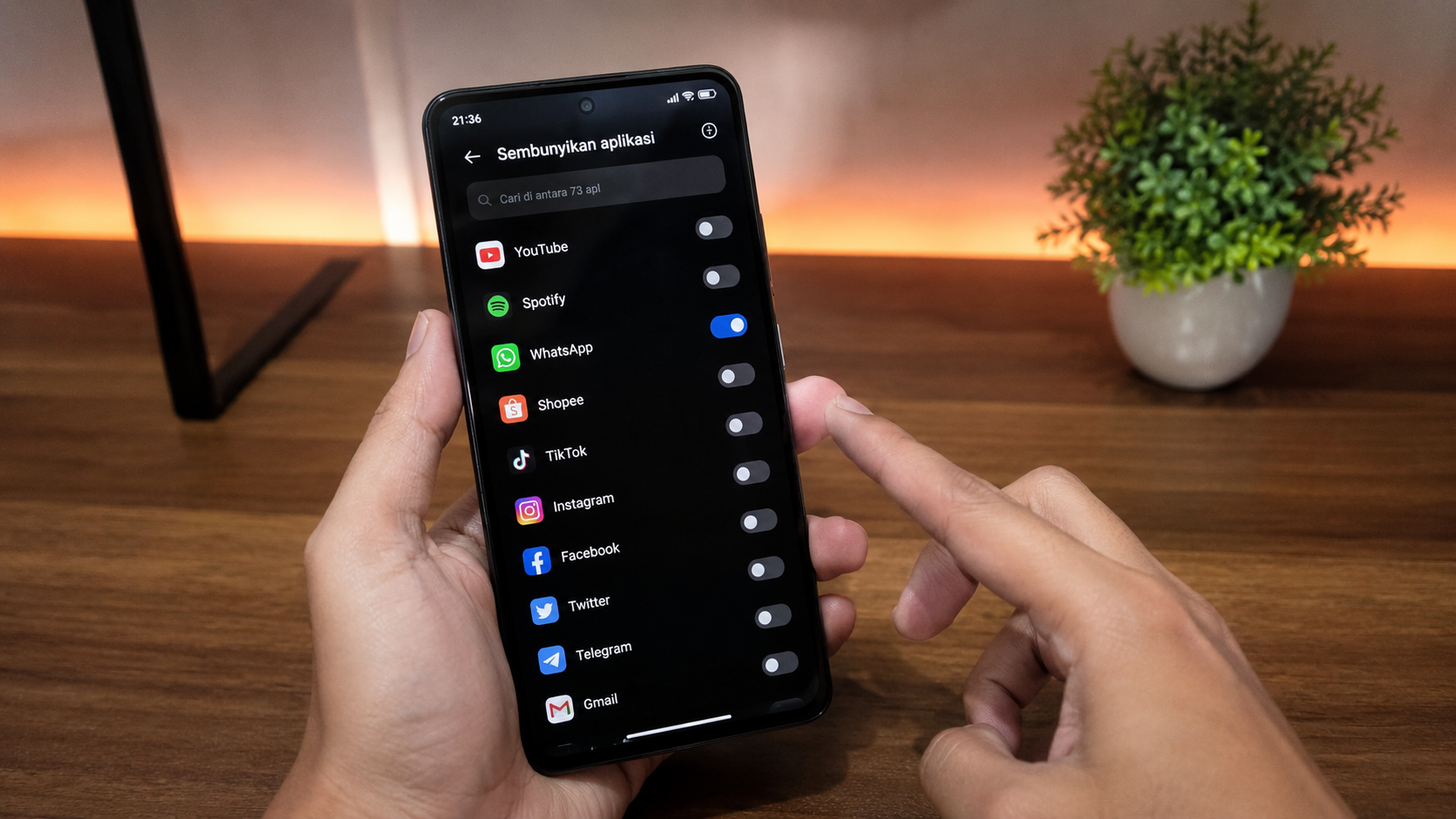
Password adalah rahasia yang digunakan ketika login. Biasanya pengguna memasukkan alamat email atau username kemudian password.
Passkey menggunakan kriptografi dan dapat digunakan untuk login melalui mekanisme autentikasi perangkat seperti sidik jari, wajah, PIN, atau metode kunci layar yang tersedia pada perangkat.
Android menyediakan dukungan passkey melalui sistem Credential Manager. Google menjelaskan bahwa passkey dapat disimpan menggunakan Google Password Manager maupun password manager pihak ketiga yang kompatibel.
Perbedaan ini penting karena memindahkan password melalui CSV tidak sama dengan memindahkan passkey. Justru dukungan transfer passkey menjadi salah satu perubahan penting dari sistem baru Android.

Jangan langsung memulai migrasi jika password manager lama berisi ratusan akun penting.
Periksa beberapa hal berikut:
Pada saat fitur diperkenalkan, Google menyebut dukungan tersedia untuk Google Password Manager, 1Password, Bitwarden Password Manager, dan Dashlane, dengan lebih banyak partner yang akan menyusul.
Bagian ini berguna jika Anda ingin memastikan password manager mana yang sedang digunakan Android.
Buka aplikasi Setelan atau Settings di HP Android.
Gulir layar kemudian cari menu Password, passkey & accounts.
Pada beberapa perangkat, nama atau posisi menu dapat berbeda. Jika tidak menemukannya, gunakan pencarian di dalam aplikasi Setelan dan ketik Password.
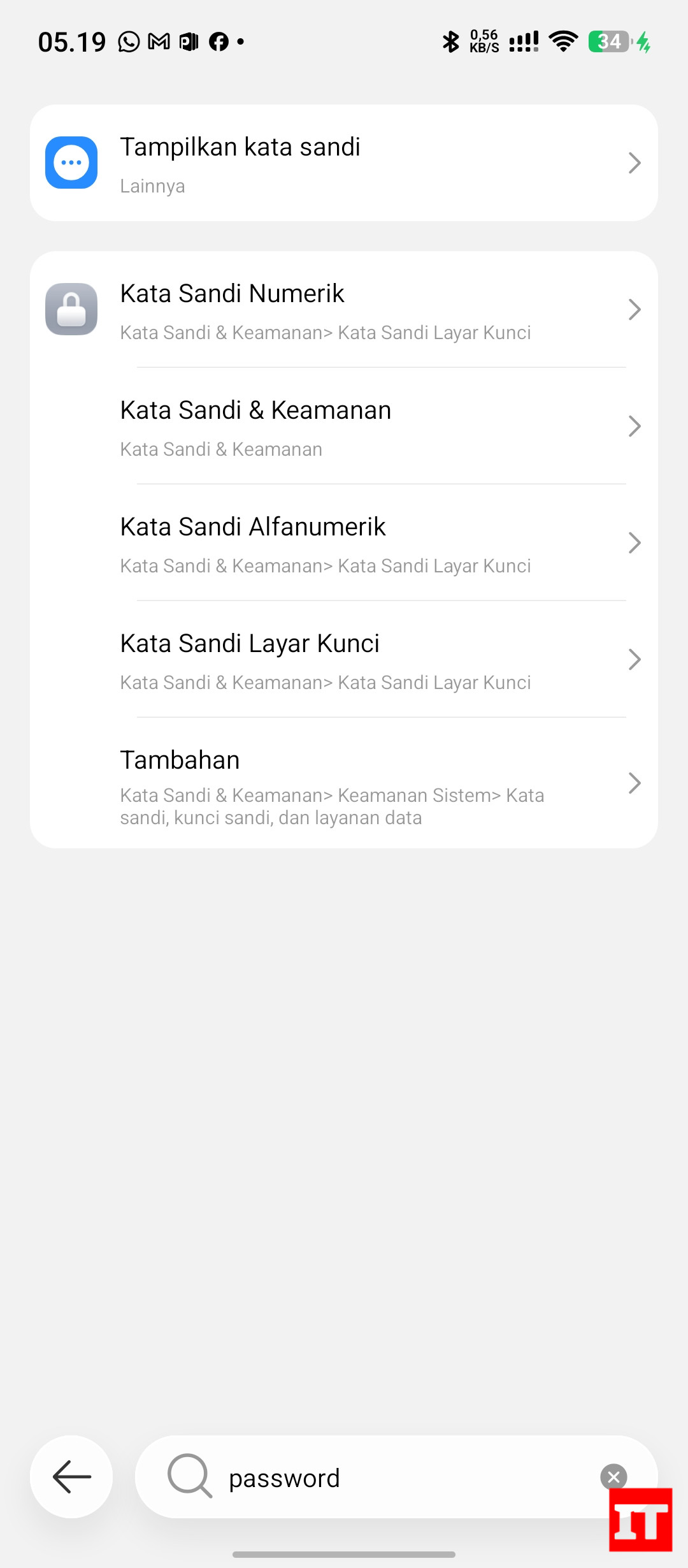
Google sendiri mendokumentasikan bahwa pengguna dapat mencari kata Password melalui Setelan untuk menemukan menu tersebut.
Ketuk nama password manager yang saat ini digunakan.
Android kemudian akan menampilkan password manager yang dipilih sebagai layanan yang digunakan untuk kredensial.
Jika tujuan Anda bukan hanya memeriksa tetapi juga mengganti layanan, pilih password manager yang ingin digunakan dari pilihan yang tersedia.
Perlu diperhatikan bahwa mengganti password manager di Setelan tidak sama dengan memindahkan seluruh data. Data password dan passkey tetap perlu ditransfer menggunakan mekanisme migrasi yang didukung aplikasi.
Inilah bagian utama proses migrasi. Google menentukan bahwa proses transfer dimulai dari password manager baru yang menjadi tujuan.
Pasang dan buka aplikasi password manager yang ingin digunakan sebagai tempat penyimpanan baru.
Misalnya Anda sebelumnya menggunakan password manager A dan sekarang ingin menggunakan password manager B. Maka yang dibuka terlebih dahulu adalah password manager B.
Di dalam password manager baru, cari pilihan untuk melakukan impor atau menyalin password dari provider lain.
Nama tombol tidak harus sama pada semua aplikasi. Google menjelaskan bahwa aplikasi tujuan menyediakan opsi seperti Import atau Copy passwords and passkeys from another provider.
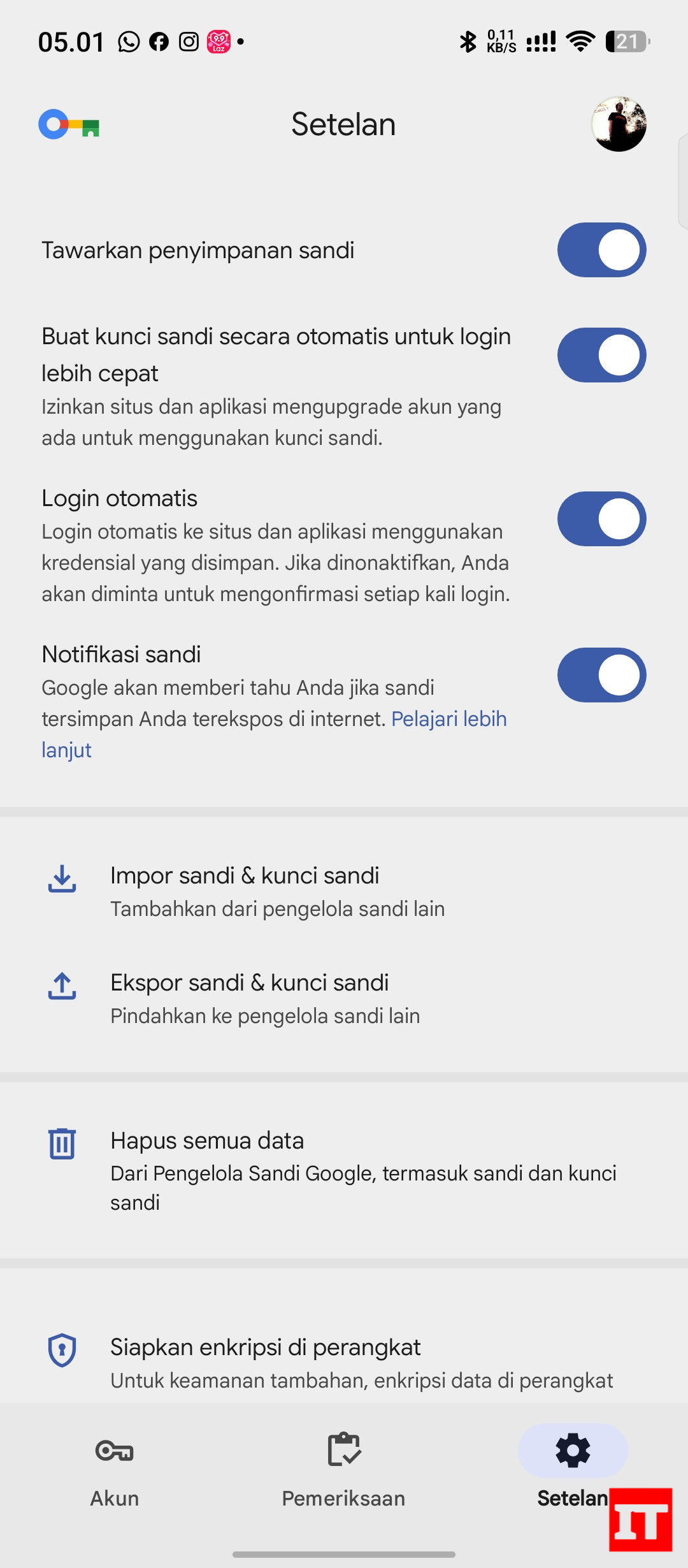
Jadi jangan mencari satu nama tombol yang pasti sama di semua HP.
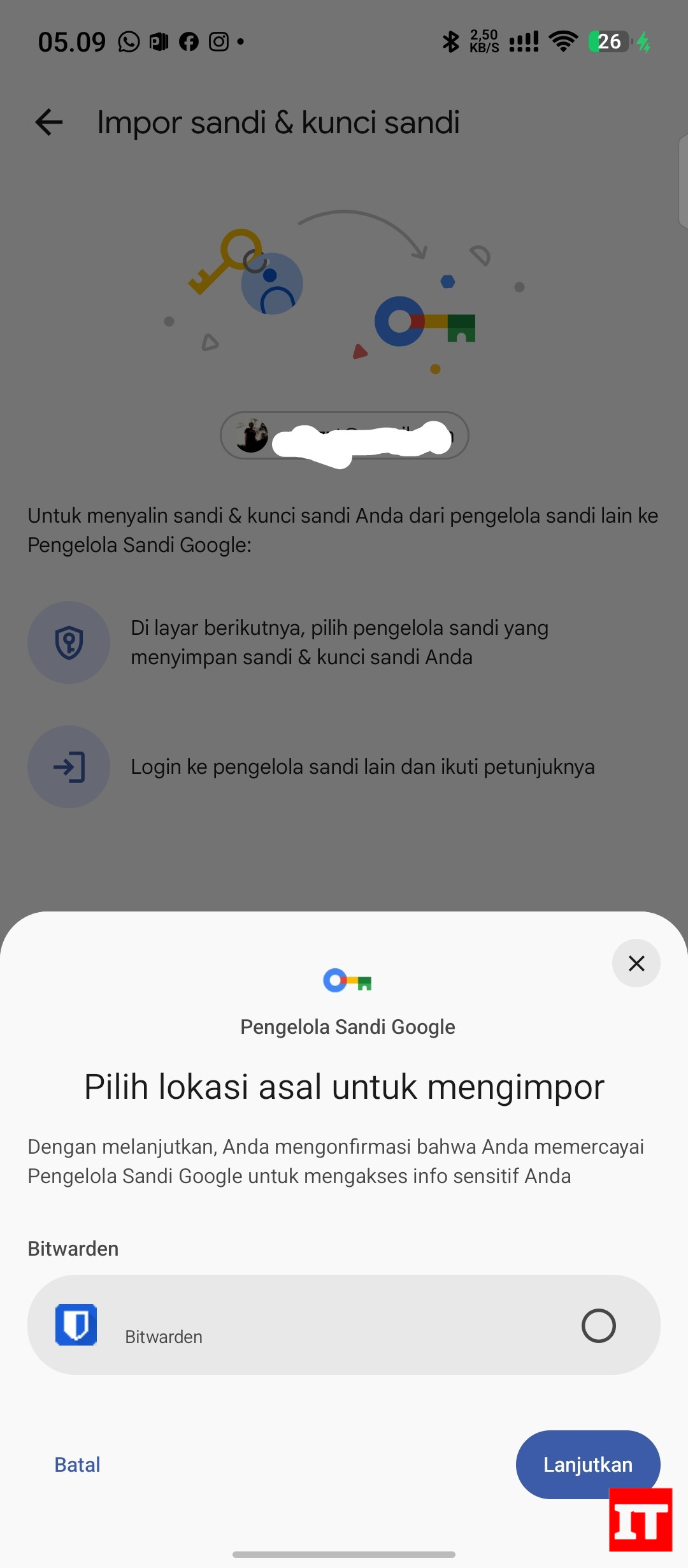
Contoh alurnya:
Buka aplikasi → buka menu → Settings/Pengaturan → Import atau Copy passwords and passkeys → pilih provider lama.
Ketuk opsi untuk mengimpor atau menyalin password dan passkey dari password manager lain.
Pada tahap ini, aplikasi tujuan akan menyerahkan proses transfer kepada Android.
Android kemudian mendeteksi password manager yang terpasang di perangkat dan menampilkan layanan yang dapat digunakan sebagai sumber transfer.
Misalnya Anda memiliki Google Password Manager dan 1Password di perangkat, Android dapat menampilkan layanan yang kompatibel sebagai sumber.
Ketuk password manager yang selama ini digunakan untuk menyimpan password dan passkey.
Pastikan Anda memilih aplikasi yang benar. Jangan melanjutkan jika nama provider yang muncul bukan layanan yang Anda gunakan.
Setelah memilih password manager lama, ketuk Continue atau tombol lanjutan yang ditampilkan Android.
Google menjelaskan bahwa setelah pengguna menekan Continue, Android akan membawa pengguna ke password manager lama untuk memilih, meninjau, dan memberikan otorisasi terhadap data yang akan dipindahkan.
Password manager lama akan terbuka.
Di sinilah pengguna perlu memeriksa proses transfer sebelum memberikan persetujuan.
Perhatikan apakah aplikasi menampilkan jumlah atau jenis kredensial yang akan dipindahkan. Jika ada pilihan untuk memilih data tertentu, periksa pilihan tersebut sebelum melanjutkan.
Jika seluruh informasi sudah benar, berikan izin untuk melanjutkan transfer.
Perangkat dapat meminta autentikasi tambahan, misalnya kunci layar atau metode keamanan yang digunakan oleh password manager.
Jangan memberikan otorisasi jika Anda tidak mengenali aplikasi sumber atau tujuan.
Setelah otorisasi diberikan, Android akan mengoordinasikan perpindahan kredensial antara kedua aplikasi.
Google menyebut proses tersebut dapat selesai dalam beberapa detik.
Setelah proses selesai, kembali ke password manager baru.
Periksa apakah password dan passkey yang dipindahkan sudah muncul.
Ini bagian yang sering dilewatkan ketika melakukan migrasi.
Jangan langsung menghapus aplikasi password manager lama setelah melihat proses transfer selesai.
Selesaikan proses verifikasi terlebih dahulu.
Buka password manager baru dan cari akun email utama Anda.
Pastikan username dan password tersedia.
Cari akun marketplace yang sering digunakan.
Pastikan kredensialnya ikut berpindah.
Periksa beberapa akun media sosial yang penting.
Jika akun menggunakan passkey, jangan hanya memeriksa apakah nama akun muncul. Uji metode login tersebut pada layanan yang bersangkutan jika memungkinkan.
Tujuannya untuk memastikan bukan hanya data password yang berpindah, tetapi juga kredensial passkey yang memang diperlukan.
 (0)
(0)
