
Cara masuk Safe Mode berbeda pada setiap merek HP. Jika setelah masuk Safe Mode perangkat jauh lebih stabil, aplikasi yang baru dipasang atau aplikasi pihak ketiga dapat menjadi salah satu tersangka.
Safe Mode bukan solusi permanen. Fungsinya lebih sebagai alat diagnosis untuk mempersempit sumber masalah.
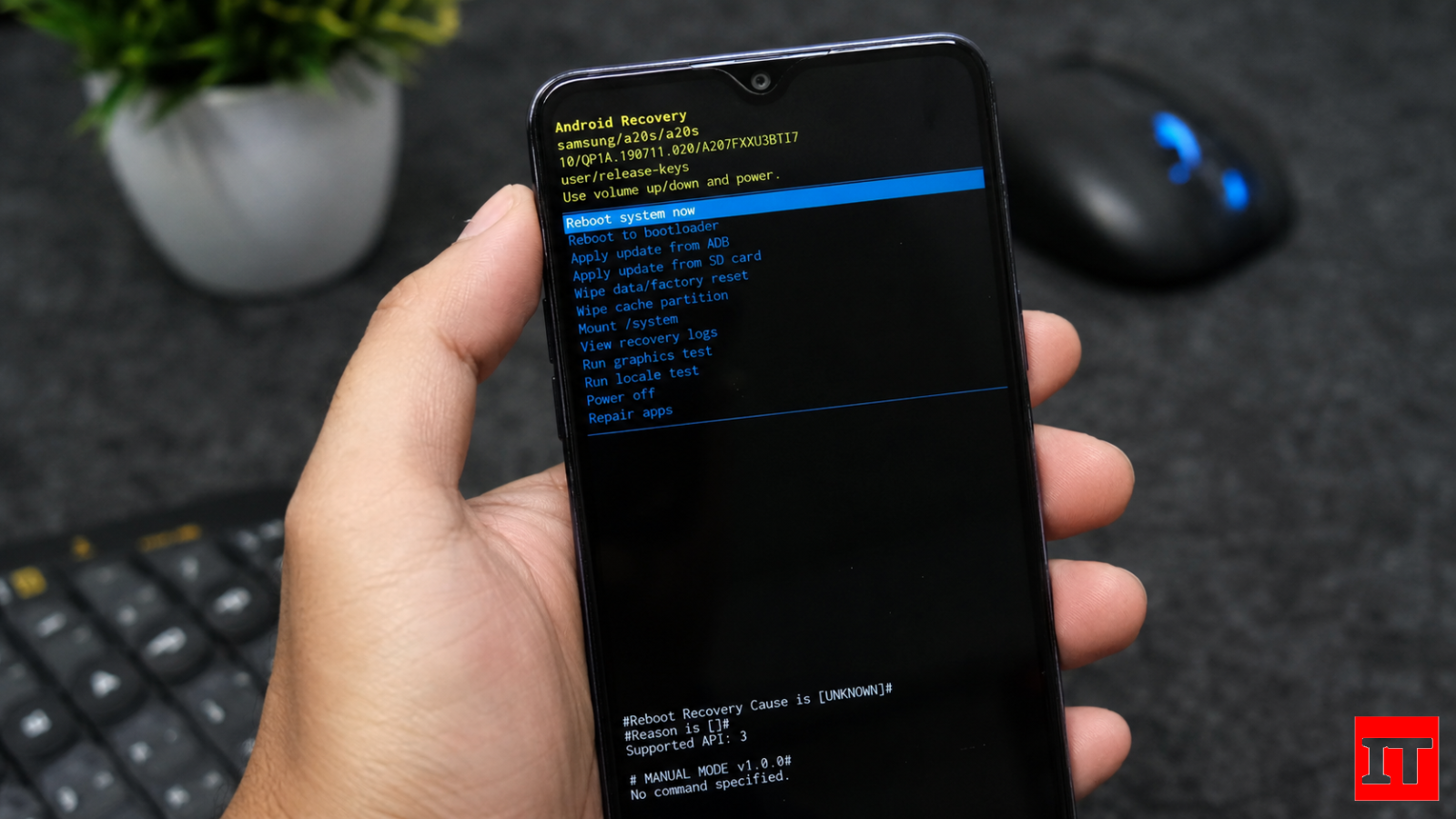
Reset pabrik sering dianggap sebagai solusi terakhir untuk HP yang lambat atau sering hang. Padahal, langkah ini menghapus data pengguna dan bukan pilihan pertama yang seharusnya dilakukan.
Sebelum mempertimbangkan reset pabrik, lakukan pemeriksaan penyimpanan, aplikasi, suhu, pembaruan sistem, dan pola terjadinya hang.

Jika akhirnya reset diperlukan, pastikan foto, video, dokumen, kontak, serta data aplikasi penting sudah dicadangkan. Pastikan juga Anda mengetahui akun Google dan metode verifikasi yang digunakan pada perangkat.
| Gejala | Kemungkinan yang Perlu Diperiksa | Langkah Awal |
|---|---|---|
| Hang ketika membuka satu aplikasi | Aplikasi bermasalah atau data aplikasi | Update, hapus cache, atau pasang ulang aplikasi |
| Hang ketika bermain game | Beban kerja tinggi, suhu, atau kemampuan perangkat | Kurangi beban grafis dan istirahatkan perangkat |
| HP lambat setelah penyimpanan hampir penuh | Ruang penyimpanan tidak mencukupi | Hapus atau pindahkan file yang tidak diperlukan |
| Hang setelah memasang APK | Aplikasi pihak ketiga atau masalah kompatibilitas | Hapus aplikasi tersebut dan periksa perubahan |
| HP sering panas lalu lambat | Pembatasan performa akibat suhu | Hentikan aktivitas berat dan dinginkan perangkat secara normal |
| Seluruh layar tidak merespons | Gangguan sistem sementara atau masalah lain | Lakukan force restart sesuai model perangkat |
| HP tetap hang setelah berbagai langkah | Masalah sistem atau hardware | Lakukan pemeriksaan lebih lanjut |
Jika HP tetap sering hang meskipun penyimpanan sudah cukup, aplikasi bermasalah sudah dihapus, sistem telah diperbarui, dan perangkat tidak mengalami panas berlebihan, penyebabnya mungkin tidak lagi sekadar masalah penggunaan.
Perhatian lebih lanjut diperlukan jika perangkat mengalami beberapa gejala berikut:
Pada kondisi seperti itu, pemeriksaan hardware dapat diperlukan. Komponen seperti penyimpanan internal, baterai, sistem daya, atau komponen lain dapat membutuhkan pemeriksaan langsung. Jangan membuka perangkat sendiri jika tidak memiliki kemampuan teknis karena dapat menimbulkan kerusakan tambahan.

HP yang sering hang sebaiknya tidak langsung dianggap sebagai tanda bahwa perangkat sudah rusak atau harus diganti. Mulailah dengan mencari pola masalah: apakah hang hanya terjadi pada aplikasi tertentu, ketika perangkat panas, saat penyimpanan hampir penuh, atau bahkan ketika HP sedang tidak digunakan untuk aktivitas berat.
Pola tersebut dapat membantu menentukan langkah perbaikan yang tepat sekaligus mencegah pengguna melakukan tindakan ekstrem seperti factory reset tanpa mengetahui penyebabnya.