

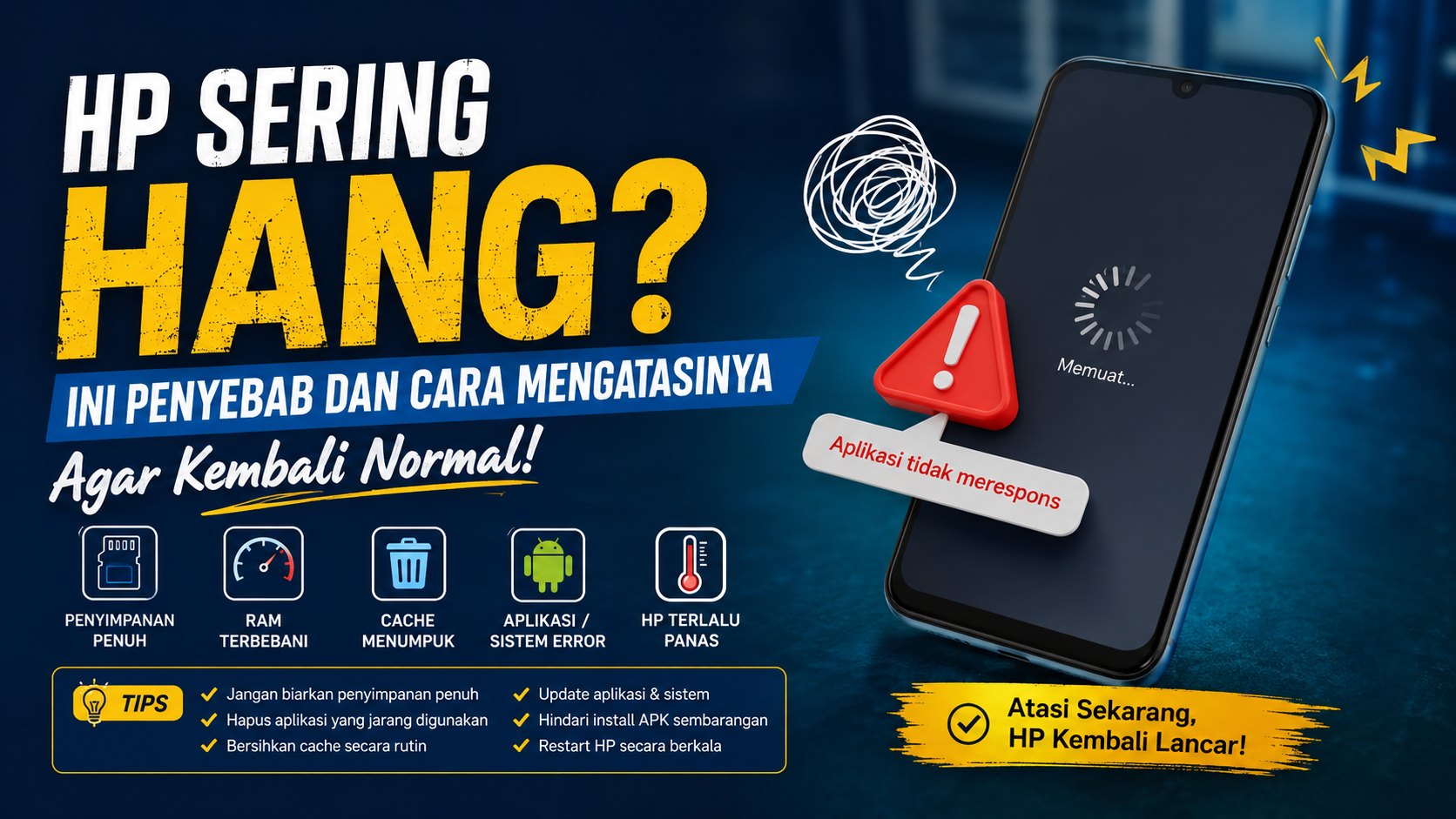
IndoTrik - HP Android yang sering hang bisa membuat aktivitas terganggu, terutama ketika layar tiba-tiba tidak merespons, aplikasi berhenti, atau perangkat macet saat membuka aplikasi dan bermain game. Kondisinya bisa ringan, misalnya aplikasi hanya terasa lambat, tetapi bisa juga lebih serius ketika seluruh sistem tidak dapat digunakan.
HP yang sering hang tidak selalu berarti RAM sudah rusak atau perangkat harus segera diganti. Masalah dapat muncul karena penyimpanan internal terlalu penuh, aplikasi bermasalah, perangkat terlalu panas, proses sistem mengalami error, atau beban kerja melebihi kemampuan perangkat.
Karena penyebabnya bisa berbeda, penanganannya sebaiknya dilakukan secara bertahap. Mulailah dari pemeriksaan yang paling sederhana sebelum melakukan langkah yang berisiko menghapus data.
Istilah "hang" sering digunakan untuk beberapa kondisi yang berbeda. HP yang masih bisa disentuh tetapi sangat lambat membutuhkan penanganan yang berbeda dengan HP yang benar-benar membeku.

Perbedaan ini penting karena tidak semua kasus dapat diselesaikan hanya dengan membersihkan cache.
Penyimpanan internal yang hampir penuh dapat menyebabkan berbagai masalah. Android membutuhkan ruang untuk menyimpan data sementara, cache, pembaruan aplikasi, dan berbagai proses sistem.
Tidak ada satu angka ruang kosong yang wajib berlaku untuk semua HP. Namun, jika indikator penyimpanan sudah mendekati penuh, sebaiknya segera kosongkan ruang sebelum melakukan langkah lain.
Periksa penggunaan penyimpanan melalui Pengaturan > Penyimpanan. Nama menu dapat berbeda pada setiap merek dan versi Android.

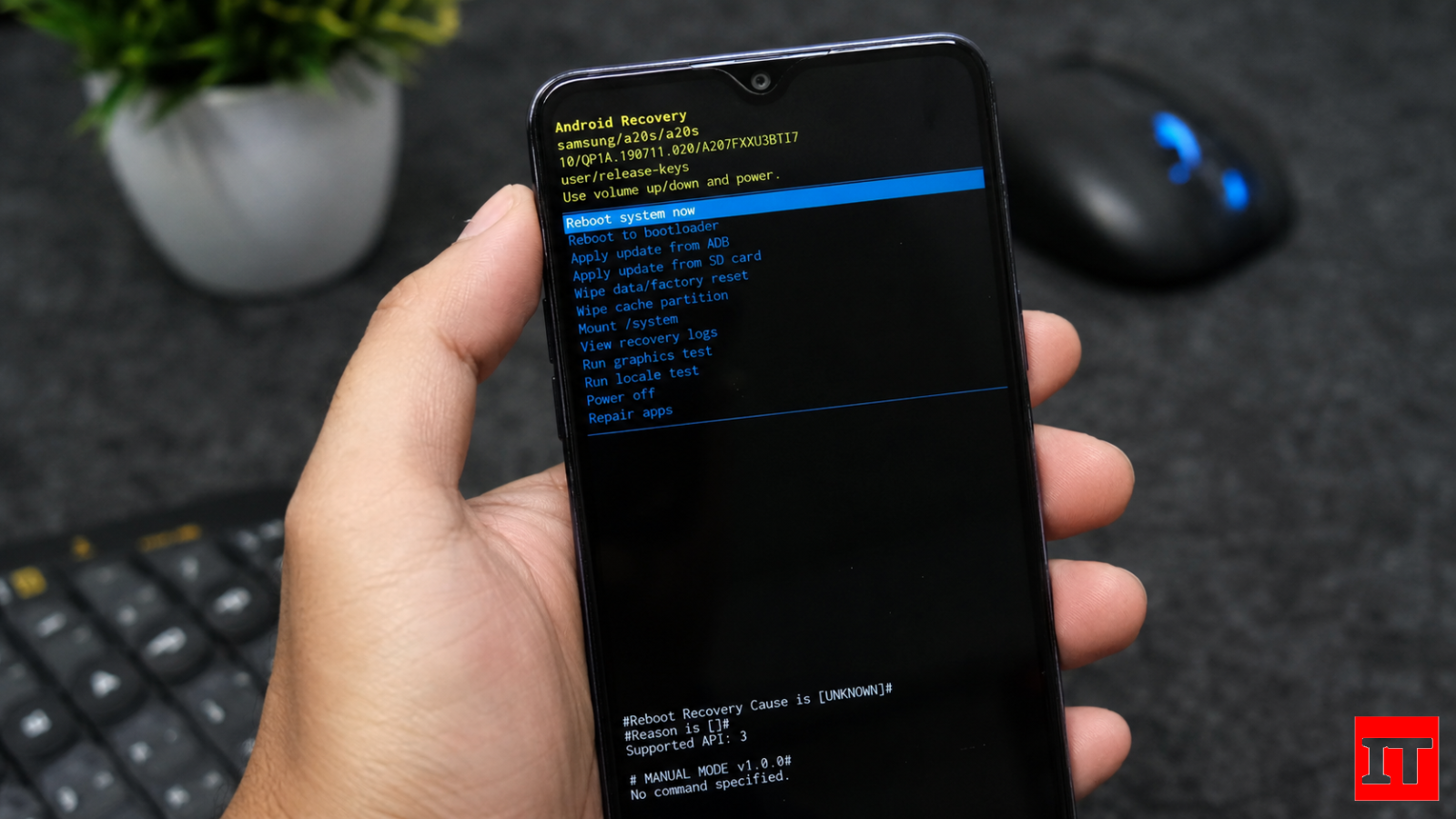
Jangan menghapus folder sistem secara manual hanya karena namanya terlihat besar. Jika tidak mengetahui fungsi sebuah folder, lebih aman menggunakan pengelola penyimpanan bawaan perangkat.
Jika HP mulai hang setelah memasang aplikasi tertentu, jangan langsung menyimpulkan bahwa perangkat mengalami kerusakan. Aplikasi yang memiliki bug, tidak kompatibel dengan versi Android, atau mengalami kerusakan data dapat menyebabkan masalah pada penggunaannya.
Perhatikan apakah hang terjadi ketika aplikasi tertentu dibuka. Jika masalah selalu muncul pada aplikasi yang sama sementara aplikasi lain berjalan normal, fokus pemeriksaan sebaiknya dimulai dari aplikasi tersebut.
Penghapusan data aplikasi berbeda dengan penghapusan cache. Data lokal seperti login, pengaturan, atau data aplikasi tertentu dapat ikut terhapus. Pastikan data penting sudah tersimpan atau tersinkronisasi sebelum menggunakan opsi tersebut.

RAM memang berpengaruh terhadap kemampuan Android menjalankan banyak aplikasi secara bersamaan. Ketika memori kerja terbatas, sistem dapat lebih sering menutup aplikasi di latar belakang atau melakukan proses ulang ketika aplikasi dibuka kembali.
Namun, melihat RAM yang hampir penuh tidak otomatis berarti RAM rusak. Android memang menggunakan RAM untuk menjalankan sistem dan menyimpan data yang diperlukan agar aplikasi dapat dibuka lebih cepat.
Yang perlu diperhatikan adalah gejalanya. Jika HP sering terasa berat ketika beberapa aplikasi berat digunakan bersamaan, kurangi beban kerja terlebih dahulu.
Aplikasi "RAM booster" pihak ketiga juga tidak otomatis membuat HP lebih cepat. Bahkan, aplikasi tambahan yang terus berjalan di latar belakang dapat menambah beban sistem.
Suhu perangkat juga dapat memengaruhi performa. Ketika HP terlalu panas, sistem dapat membatasi kinerja prosesor untuk membantu mengendalikan suhu. Akibatnya, perangkat terasa lebih lambat dan game dapat mengalami penurunan performa.
Perhatikan apakah hang atau lag selalu muncul setelah bermain game dalam waktu lama, menggunakan kamera secara intensif, melakukan pengisian daya sambil menjalankan aplikasi berat, atau berada di lingkungan yang panas.
Jika perangkat tetap sangat panas meskipun hanya digunakan untuk aktivitas ringan, masalahnya perlu diperiksa lebih lanjut.
Cache merupakan data sementara yang digunakan aplikasi agar proses tertentu dapat berjalan lebih cepat. Cache yang bermasalah memang dapat menyebabkan aplikasi error, tetapi menghapus seluruh cache secara rutin bukan solusi universal untuk HP yang sering hang.
Jika hanya aplikasi tertentu yang bermasalah, bersihkan cache aplikasi tersebut terlebih dahulu.
Nama menu dapat berbeda tergantung antarmuka seperti One UI, HyperOS, ColorOS, HiOS, realme UI, atau antarmuka Android lainnya.
Bug pada aplikasi atau sistem operasi dapat menyebabkan crash, performa tidak stabil, atau masalah kompatibilitas. Karena itu, periksa pembaruan jika HP mulai sering bermasalah setelah penggunaan atau pemasangan aplikasi tertentu.
Periksa pembaruan aplikasi melalui toko aplikasi resmi. Untuk sistem, buka menu pembaruan perangkat di Pengaturan dan lihat apakah tersedia pembaruan sistem atau keamanan.
Sebelum melakukan pembaruan besar, pastikan baterai cukup dan perangkat memiliki ruang penyimpanan yang memadai.
Restart dapat membantu ketika masalah disebabkan oleh proses sementara yang tidak berjalan normal. Setelah perangkat menyala kembali, perhatikan apakah masalah hang masih muncul.
Restart bukan berarti memperbaiki kerusakan hardware. Jika HP kembali normal hanya sebentar kemudian hang lagi berulang kali, jangan berhenti pada solusi restart. Cari pola kapan masalah tersebut muncul.
Jika layar benar-benar tidak merespons dan HP tidak dapat dimatikan melalui menu normal, gunakan kombinasi tombol untuk melakukan force restart.
Pada banyak perangkat Android, salah satu kombinasi yang umum digunakan adalah menekan dan menahan tombol Power dan Volume Bawah selama beberapa detik. Namun, kombinasi serta durasinya dapat berbeda berdasarkan merek dan model.
Jika kombinasi tersebut tidak bekerja, jangan terus menekan tombol secara acak. Periksa panduan resmi untuk model HP yang digunakan.
Force restart digunakan ketika perangkat benar-benar tidak merespons. Langkah ini berbeda dengan melakukan reset pabrik dan tidak dimaksudkan untuk menghapus seluruh data pengguna.
Jika HP mulai sering hang setelah memasang aplikasi tertentu, aplikasi tersebut layak dicurigai. Hal ini terutama perlu diperhatikan jika aplikasi berasal dari sumber yang tidak dikenal atau dipasang melalui APK di luar toko aplikasi resmi.
Hapus aplikasi yang mencurigakan dan perhatikan apakah masalah berkurang. Jangan memasang aplikasi "pembersih", "penguat RAM", atau aplikasi sistem dari sumber tidak terpercaya hanya karena menjanjikan peningkatan performa.
Selain berpotensi mengganggu kinerja, APK dari sumber tidak terpercaya juga dapat membawa risiko keamanan.
Safe Mode dapat membantu membedakan apakah masalah berasal dari aplikasi pihak ketiga atau sistem dasar perangkat. Dalam mode ini, aplikasi pihak ketiga tertentu tidak dijalankan seperti pada penggunaan normal.
 (0)
(0)
