

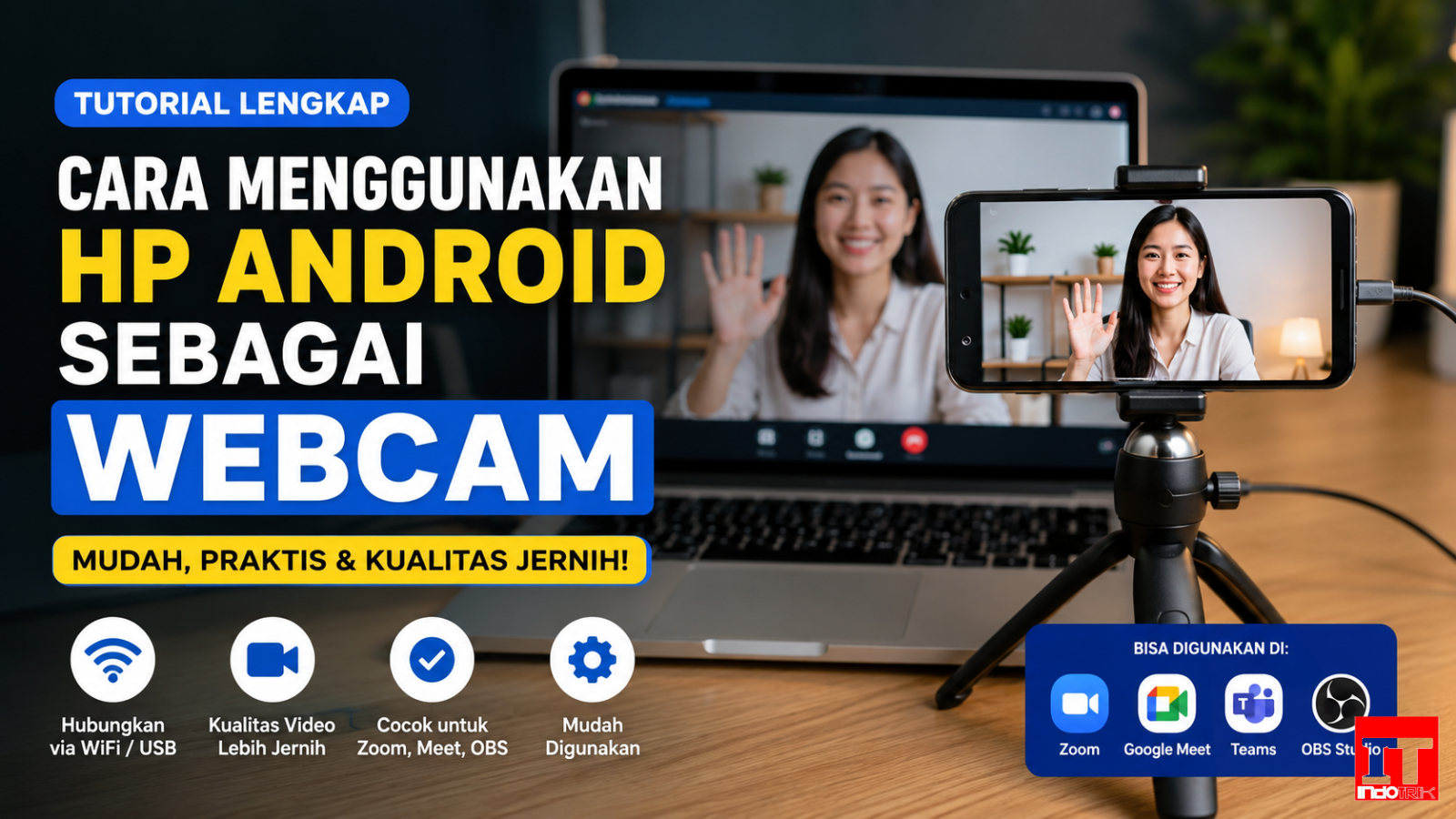
Tidak memiliki webcam atau kualitas kamera laptop terasa kurang jernih? Anda tidak perlu buru-buru membeli webcam baru. Saat ini, hampir semua HP Android dapat digunakan sebagai webcam untuk laptop atau PC dengan kualitas yang bahkan lebih baik dibandingkan webcam bawaan laptop.
Cara ini sangat berguna untuk meeting online di Zoom, Google Meet, Microsoft Teams, Discord, hingga kebutuhan live streaming menggunakan OBS Studio. Proses pemasangannya juga cukup mudah dan hanya membutuhkan beberapa langkah saja.
Kamera smartphone modern umumnya memiliki kualitas yang jauh lebih baik dibandingkan webcam bawaan laptop. Dengan memanfaatkan HP sebagai webcam, Anda bisa mendapatkan gambar yang lebih tajam tanpa harus mengeluarkan biaya tambahan.
Unduh aplikasi webcam yang tersedia di Google Play, kemudian instal aplikasi pendamping di komputer jika diperlukan.
Rekomendasi DroidCam

Anda dapat menghubungkan perangkat menggunakan:
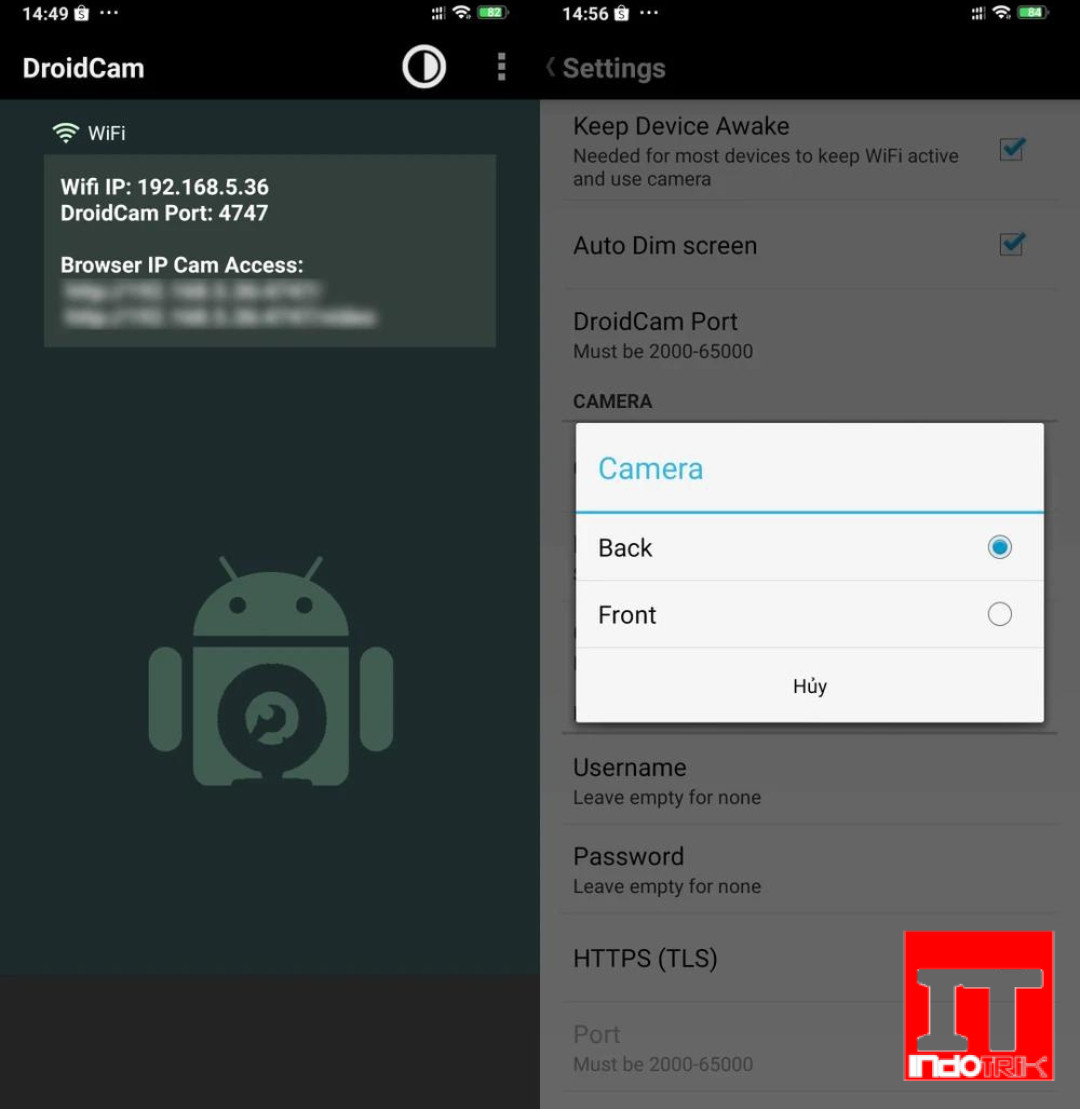
Saat aplikasi pertama kali dijalankan, berikan izin untuk mengakses kamera dan mikrofon.
Buka Zoom, Google Meet, Microsoft Teams, atau OBS Studio, kemudian pilih kamera virtual dari aplikasi yang digunakan.
Pastikan aplikasi di HP dan komputer sudah berjalan serta kedua perangkat terhubung ke jaringan yang sama atau kabel USB berfungsi dengan baik.
Gunakan koneksi USB atau pastikan jaringan WiFi memiliki sinyal yang kuat.
Tambahkan pencahayaan ruangan atau aktifkan fitur HDR jika tersedia pada aplikasi.
Menggunakan HP Android sebagai webcam merupakan solusi praktis bagi pengguna yang membutuhkan kualitas video lebih baik tanpa harus membeli perangkat baru. Dengan bantuan aplikasi yang tepat dan koneksi yang stabil, HP dapat menjadi webcam berkualitas tinggi untuk berbagai kebutuhan, mulai dari rapat online hingga live streaming.
Hampir semua HP Android modern dapat digunakan, asalkan mendukung aplikasi webcam yang dipilih.
USB lebih stabil dan memiliki latensi lebih rendah, sedangkan WiFi lebih praktis tanpa kabel.
Ya. Setelah kamera virtual aktif, Anda tinggal memilihnya di pengaturan aplikasi meeting.
 (0)
(0)
