

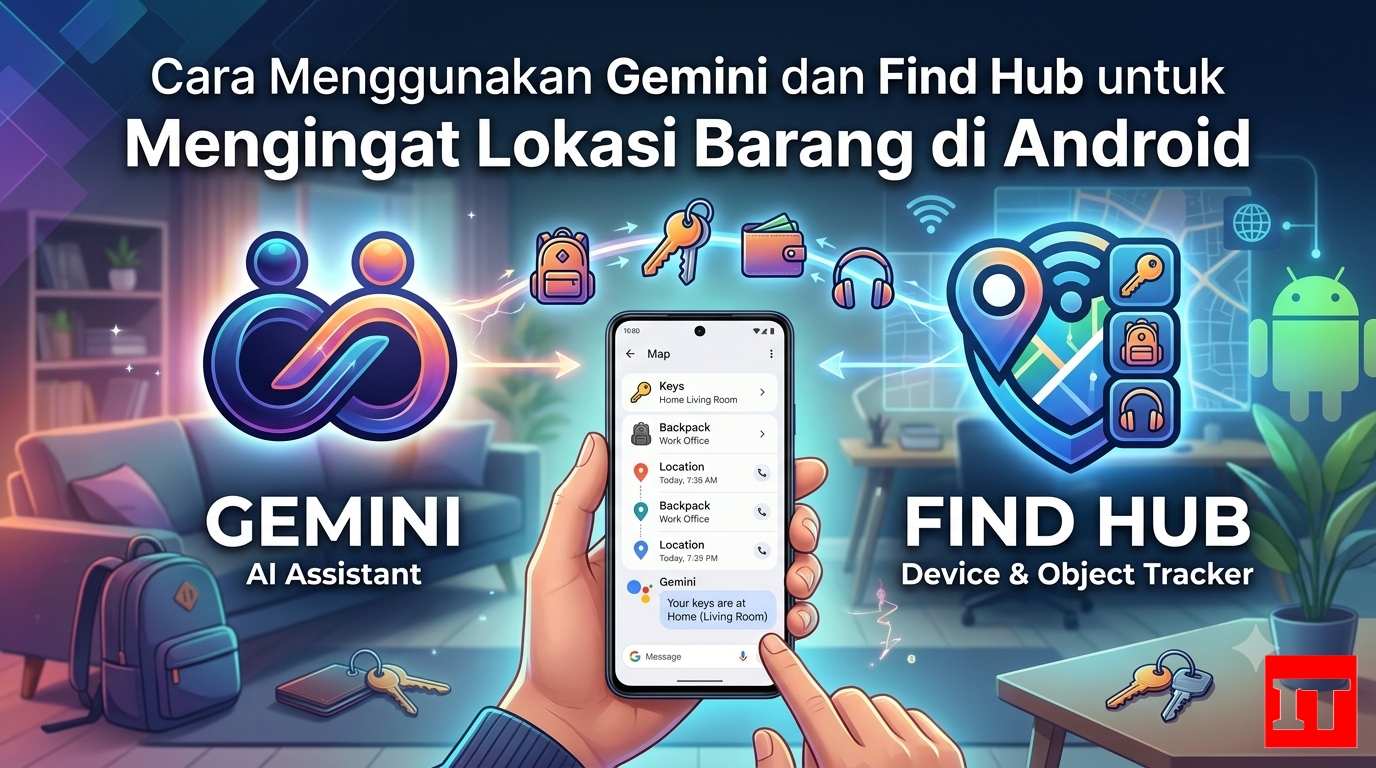
Pernah menyimpan paspor, kunci cadangan, dompet, dokumen, atau barang kecil di suatu tempat lalu beberapa hari kemudian lupa menaruhnya di mana? Di Android, masalah seperti ini kini bisa dibantu menggunakan Gemini dan Find Hub.
Fitur Remembered items memungkinkan Gemini menyimpan informasi tentang lokasi barang yang kamu letakkan. Nantinya, ketika lupa, kamu bisa bertanya kembali kepada Gemini atau membuka aplikasi Find Hub untuk melihat daftar barang yang sudah disimpan.
Google memperkenalkan kemampuan ini melalui Android September 2026 Drop. Contohnya, pengguna dapat mengatakan kepada Gemini bahwa paspornya disimpan di laci kamar tidur. Informasi tersebut kemudian dapat dilihat kembali melalui Find Hub.
Yang menarik, fitur ini tidak hanya ditujukan untuk barang yang memiliki tracker. Barang tanpa tag seperti kunci cadangan, dokumen, kacamata, remote TV, atau dompet juga dapat dicatat lokasinya.
Gemini digunakan sebagai cara praktis untuk memberikan perintah, sedangkan Find Hub menyimpan informasi barang dan lokasinya.
Misalnya kamu baru saja menyimpan paspor di laci paling atas kamar tidur. Daripada berharap masih mengingatnya beberapa minggu kemudian, kamu bisa mengatakan:
“Hey Google, remember in Find Hub that I put my passport in my bedroom drawer.”
Gemini kemudian menyimpan informasi tersebut sehingga dapat dicari kembali melalui Gemini atau Find Hub. Google juga menyediakan opsi untuk menambahkan foto pada barang yang disimpan.


Sebelum mencoba tutorial, pastikan perangkat memenuhi beberapa persyaratan.
Google menyebut fitur ini tersedia pada perangkat Android 16 atau lebih baru di negara tempat Gemini dan Find Hub didukung.
Kalau perintah suara tidak bekerja seperti yang diharapkan, periksa dulu asisten digital default.
Langkah 1: Buka Setelan Android.
Langkah 2: Pilih Aplikasi.
Langkah 3: Buka Aplikasi default.
Langkah 4: Cari menu Aplikasi asisten digital.
Langkah 5: Pastikan Gemini dipilih sebagai asisten digital.
Nama menu dapat sedikit berbeda tergantung produsen dan antarmuka Android yang digunakan. Google mendokumentasikan jalur pengaturan tersebut sebagai salah satu langkah pemecahan masalah untuk Remembered items.
Setelah persyaratan terpenuhi, kamu bisa langsung mencoba menyimpan barang.
Langkah 1: Aktifkan Gemini dengan mengatakan “Hey Google” atau gunakan metode aktivasi Gemini yang tersedia di perangkat.
Langkah 2: Sebutkan nama barang dan lokasi penyimpanannya secara jelas.
Contohnya:
“Hey Google, remember in Find Hub that my spare house key is in the kitchen drawer.”
Atau jika menggunakan bahasa Indonesia, kamu dapat memberikan perintah dengan maksud yang sama, misalnya:
“Gemini, ingat di Find Hub kalau kunci cadangan saya ada di laci dapur.”
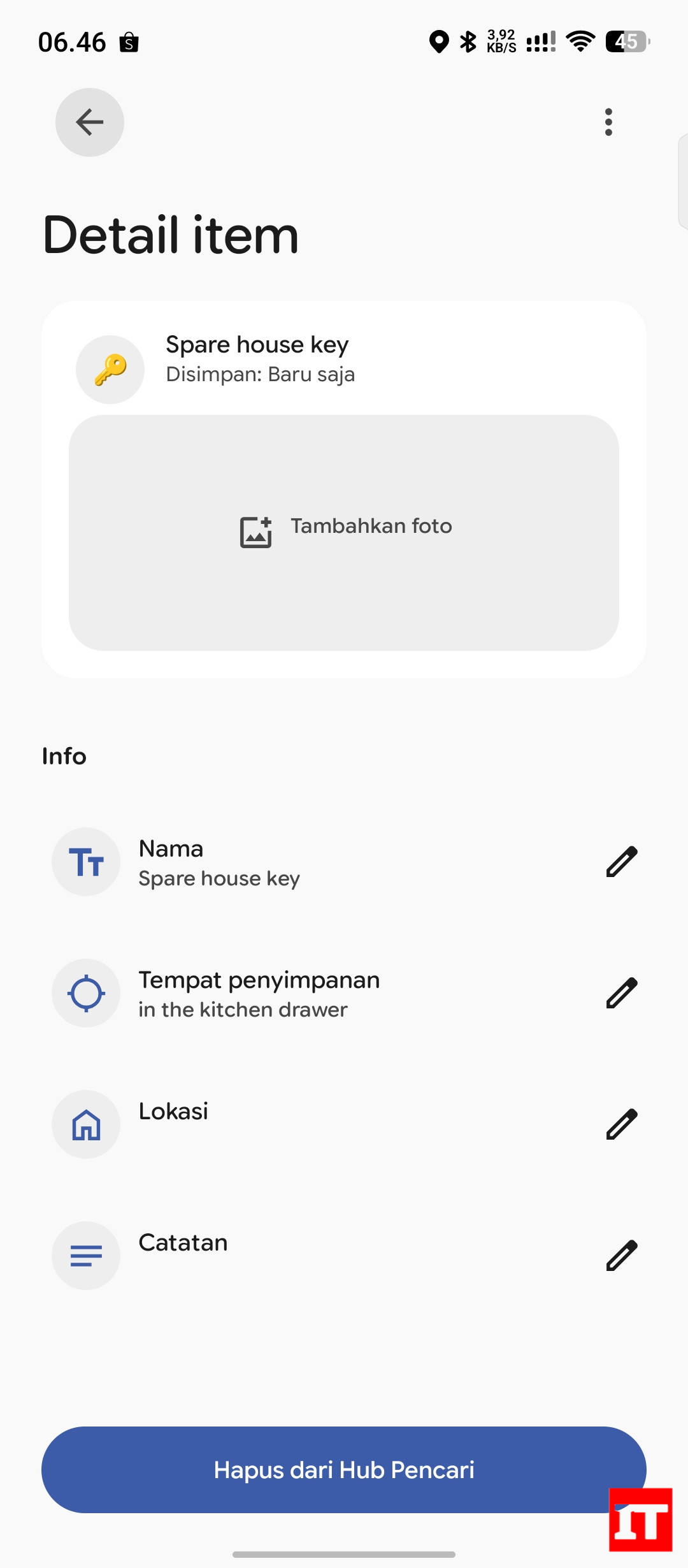
Google menyarankan agar perintah menyebutkan Find Hub atau lokasi penyimpanan secara jelas jika Gemini tidak langsung menyimpan barang.
Fitur ini berguna untuk barang-barang yang sering berpindah tempat tetapi tidak selalu dipasangi perangkat pelacak.
Google juga menyebut dokumen penting, perlengkapan rumah, perkakas, dan lokasi tertentu sebagai contoh penggunaan Remembered items.
Setelah beberapa hari, kamu bisa menguji apakah informasi tersebut masih tersimpan.
Langkah 1: Aktifkan Gemini.
Langkah 2: Tanyakan lokasi barang.
Misalnya:
“Di mana paspor saya?”
Atau:
“Where did I put my spare house key?”
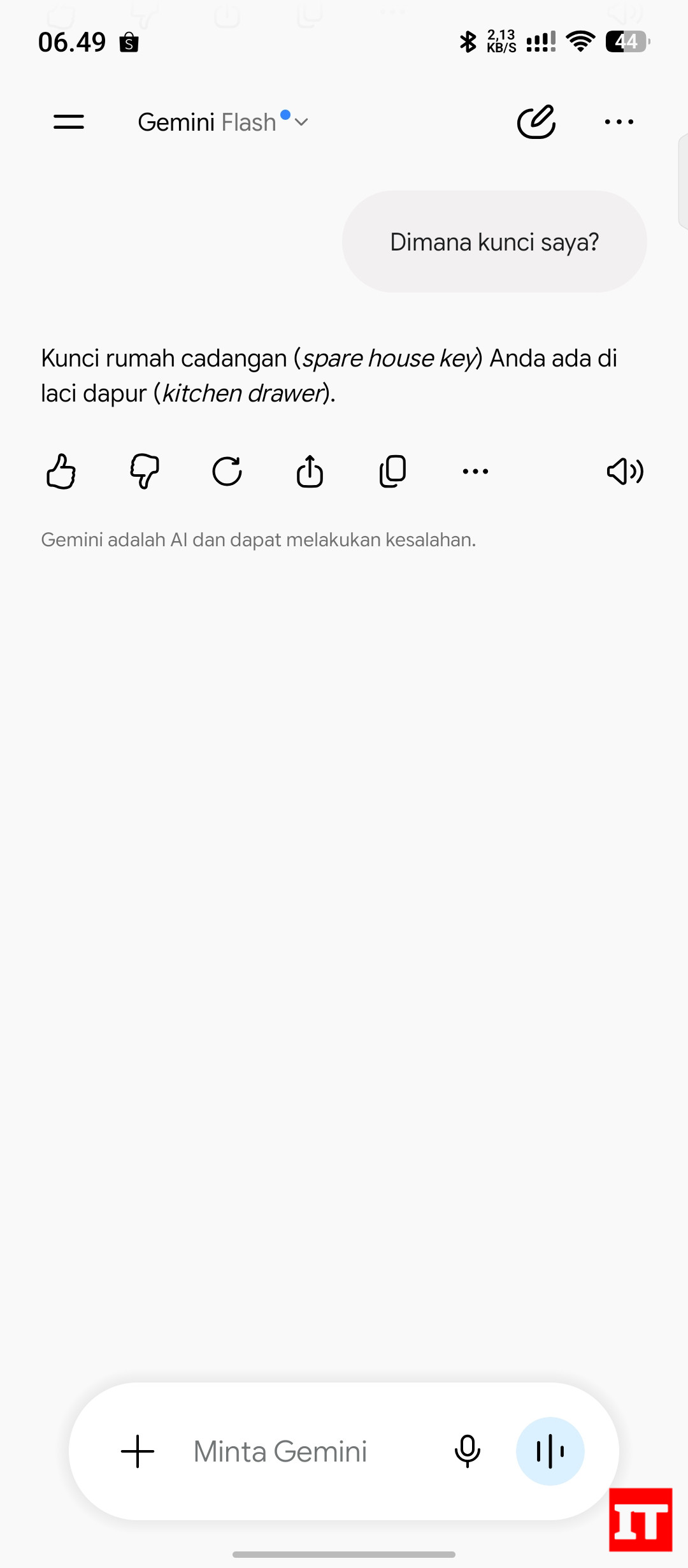
Jika informasi tersebut sebelumnya sudah disimpan, Gemini dapat membantu mengingat lokasi yang dicatat di Find Hub.
Kamu tidak harus selalu menggunakan Gemini. Daftar barang yang sudah diingat juga dapat diperiksa langsung melalui aplikasi Find Hub.
Langkah 1: Buka aplikasi Find Hub.
Langkah 2: Buka bagian Remembered atau daftar barang yang diingat.
Langkah 3: Periksa daftar barang yang sudah tersimpan.
Langkah 4: Gunakan kolom pencarian jika daftar barang sudah banyak.
Dari bagian tersebut, kamu dapat melihat barang yang pernah disimpan beserta informasi lokasinya.
Kalau tidak ingin menggunakan perintah suara, barang juga dapat ditambahkan langsung dari aplikasi Find Hub.
Langkah 1: Buka Find Hub.
Langkah 2: Buka bagian Remembered.
Langkah 3: Tekan tombol Add.
Langkah 4: Masukkan nama barang.
Langkah 5: Masukkan Storage spot, yaitu lokasi spesifik tempat barang disimpan.
Contohnya, jangan hanya menulis “rumah”. Lebih berguna jika ditulis “laci paling atas meja kamar”.
Langkah 6: Masukkan lokasi tempat barang tersebut berada.
Langkah 7: Simpan informasi tersebut.
Google juga menyediakan opsi untuk menambahkan foto dan catatan tambahan pada barang yang sudah disimpan.
Ada perbedaan antara lokasi umum dan tempat penyimpanan sebenarnya.
Contohnya:
| Kurang spesifik | Lebih berguna |
|---|---|
| Rumah | Laci paling atas meja kamar |
| Kamar | Dalam kotak hitam di rak sebelah kiri |
| Dapur | Laci kedua di bawah meja dapur |
| Garasi | Rak plastik sebelah kanan pintu |
Semakin jelas tempat penyimpanannya, semakin berguna informasi tersebut ketika kamu membutuhkannya kembali.
Barang yang sama bisa saja dipindahkan. Kamu tidak perlu membuat catatan baru jika ingin memperbarui lokasinya.
Misalnya sebelumnya kamu menyimpan kunci cadangan di laci dapur, kemudian memindahkannya ke kotak penyimpanan.
Berikan perintah yang secara jelas menyatakan bahwa lokasi barang berubah.
“Hey Google, update in Find Hub that my spare house key is now in the storage box.”
Google menjelaskan bahwa penggunaan nama barang yang sama dan menyebutkan perintah untuk memperbarui atau memindahkannya dapat membuat lokasi penyimpanan barang diperbarui, bukan membuat duplikat baru.
Untuk barang yang bentuknya mirip dengan barang lain, foto bisa membantu.
Misalnya kamu mempunyai beberapa kotak penyimpanan dengan warna berbeda. Menyimpan foto kotak tertentu bersama catatan lokasinya dapat membuat informasi tersebut lebih mudah dikenali saat diperiksa kembali.
Google menyebut Remembered items dapat menyimpan hingga dua foto pada sebuah item, selain catatan tambahan.
Tidak.
Remembered items bukan pengganti tracker Bluetooth atau perangkat pelacak lainnya.
Fitur ini lebih tepat digunakan untuk mengingat tempat terakhir kamu menyimpan sesuatu. Misalnya kamu mengatakan kepada Gemini bahwa paspor disimpan di laci kamar. Find Hub menyimpan informasi tersebut sehingga kamu dapat melihatnya kembali nanti.
Ini berbeda dengan perangkat tracker yang dirancang untuk membantu menemukan barang berdasarkan lokasi perangkat atau jaringan pencarian.
Dengan kata lain, fitur ini menjawab pertanyaan “Saya tadi menyimpan barang ini di mana?”, bukan menjadi sistem pelacakan real-time untuk semua barang.
Google menjelaskan bahwa Remembered items ditujukan untuk benda fisik dan lokasi tertentu. Fitur ini bukan untuk menyimpan file digital, ide abstrak, atau acara.
Karena itu, jangan menggunakannya sebagai pengganti aplikasi catatan untuk menyimpan daftar pekerjaan, jadwal, atau dokumen digital.
Informasi Remembered items berkaitan dengan akun Google yang digunakan pada Gemini dan Find Hub. Google menyatakan bahwa remembered items disimpan secara privat di akun Google individual dan saat ini hanya pemilik akun yang dapat mengakses atau mengeditnya.
Ini penting diperhatikan terutama ketika menyimpan informasi mengenai barang atau lokasi yang sifatnya sensitif.
Bayangkan kamu mempunyai beberapa barang yang jarang digunakan.
Paspor disimpan di laci kamar. Kunci cadangan berada di kotak kecil dekat pintu. Kabel cadangan berada di kotak elektronik. Setelah menyimpan masing-masing barang, kamu meminta Gemini mencatat lokasinya.
Beberapa bulan kemudian, kamu membutuhkan paspor tetapi lupa tempat penyimpanannya.
 (0)
(0)
