

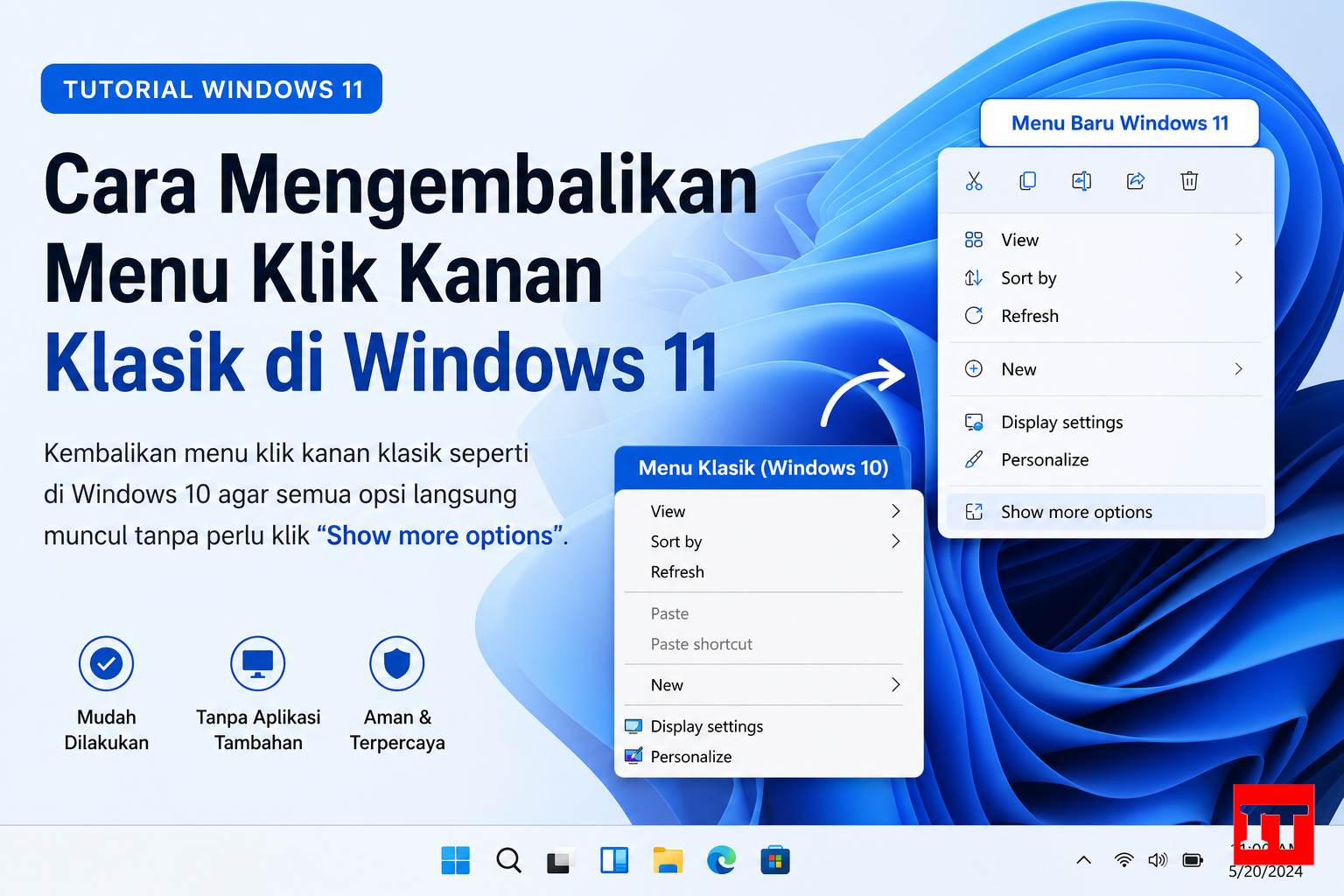
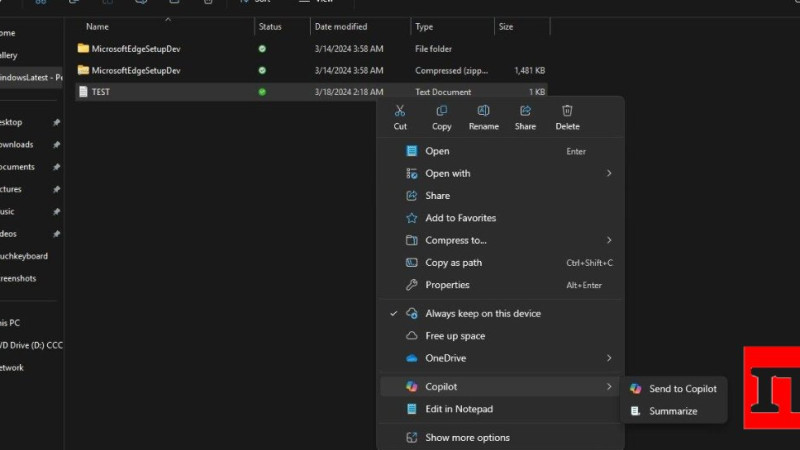
Windows 11 membawa banyak perubahan pada antarmuka, salah satunya adalah tampilan menu klik kanan (context menu) yang lebih sederhana. Meski terlihat modern, banyak pengguna merasa menu baru ini justru kurang praktis karena beberapa opsi penting, seperti Refresh, Open with, atau menu dari aplikasi pihak ketiga, tersembunyi di balik tombol Show more options.
Jika Anda lebih nyaman menggunakan menu klik kanan klasik seperti di Windows 10, Anda bisa mengaktifkannya kembali tanpa perlu memasang aplikasi tambahan. Berikut panduan lengkapnya.
Menu klik kanan klasik menampilkan semua opsi secara langsung dalam satu tampilan. Hal ini membuat pekerjaan menjadi lebih cepat karena tidak perlu mengklik Show more options setiap kali ingin mengakses fitur tertentu.
Beberapa kelebihan menu klasik antara lain:
Ikuti langkah-langkah berikut dengan teliti.
Buka alamat berikut:
HKEY_CURRENT_USER\Software\Classes\CLSIDKlik kanan pada folder CLSID, kemudian pilih New → Key.
Beri nama:
{86ca1aa0-34aa-4e8b-a509-50c905bae2a2}Klik kanan key yang baru dibuat, lalu pilih New → Key.
Beri nama:
InprocServer32Klik dua kali (Default) pada panel kanan.
Jangan isi apa pun, cukup klik OK.
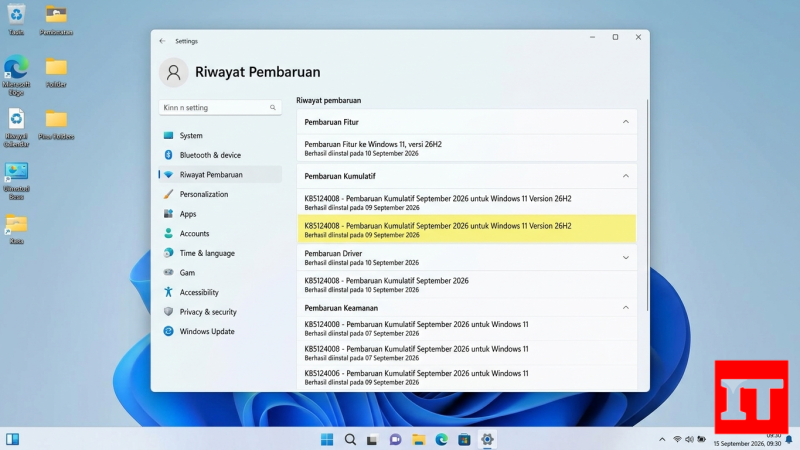
Agar perubahan diterapkan, lakukan salah satu cara berikut:
Setelah proses selesai, menu klik kanan klasik akan langsung digunakan.
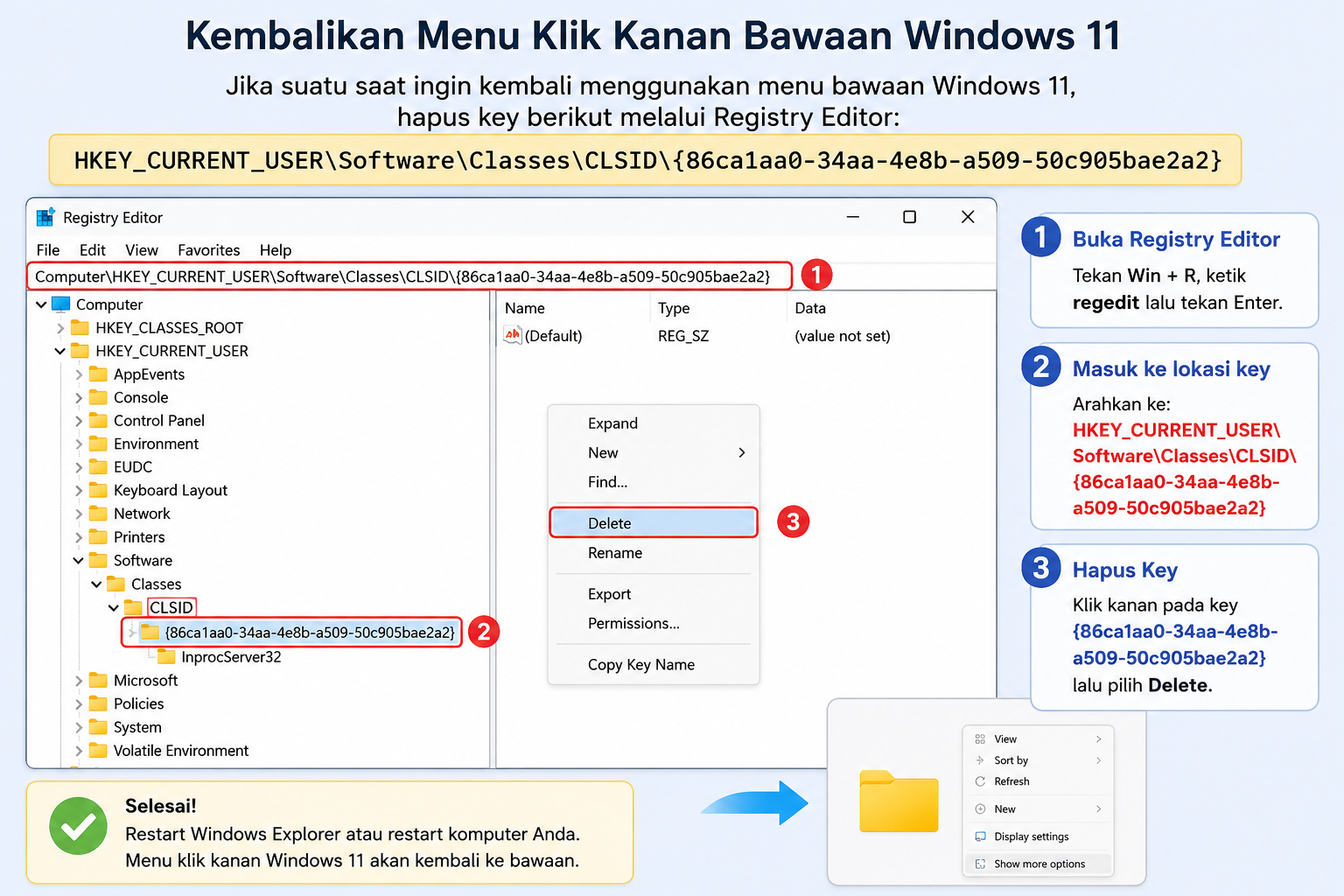
Jika suatu saat ingin kembali menggunakan menu bawaan Windows 11, hapus key berikut melalui Registry Editor:
HKEY_CURRENT_USER\Software\Classes\CLSID\{86ca1aa0-34aa-4e8b-a509-50c905bae2a2}Kemudian restart Windows Explorer atau komputer.
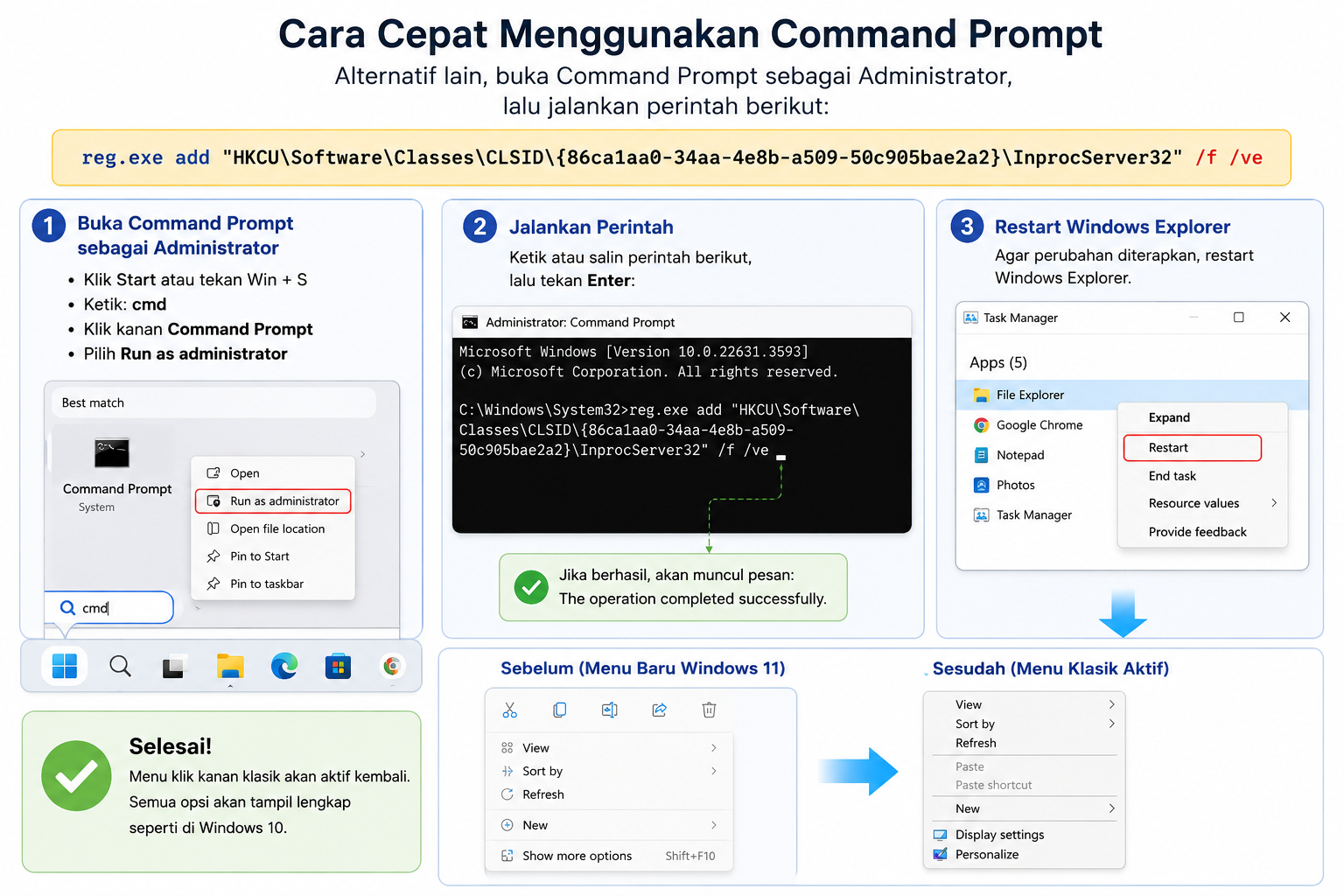
Alternatif lain, buka Command Prompt sebagai Administrator, lalu jalankan perintah berikut:
reg.exe add "HKCU\Software\Classes\CLSID\{86ca1aa0-34aa-4e8b-a509-50c905bae2a2}\InprocServer32" /f /veRestart Windows Explorer setelah perintah selesai dijalankan.
Untuk mengembalikan menu baru, gunakan perintah berikut:
reg.exe delete "HKCU\Software\Classes\CLSID\{86ca1aa0-34aa-4e8b-a509-50c905bae2a2}" /fYa. Cara ini hanya menambahkan satu entri Registry pada akun pengguna saat ini dan tidak mengubah file sistem Windows. Meski demikian, sebaiknya buat System Restore Point sebelum mengedit Registry agar Anda dapat mengembalikan sistem jika terjadi kesalahan.
Menu klik kanan klasik masih menjadi pilihan banyak pengguna karena lebih cepat dan praktis. Dengan mengubah satu pengaturan di Registry atau menggunakan Command Prompt, Anda dapat mengembalikan tampilan menu seperti pada Windows 10 hanya dalam beberapa menit. Jika sewaktu-waktu ingin kembali ke tampilan bawaan Windows 11, perubahan tersebut juga dapat dibatalkan dengan mudah.
 (0)
(0)
