

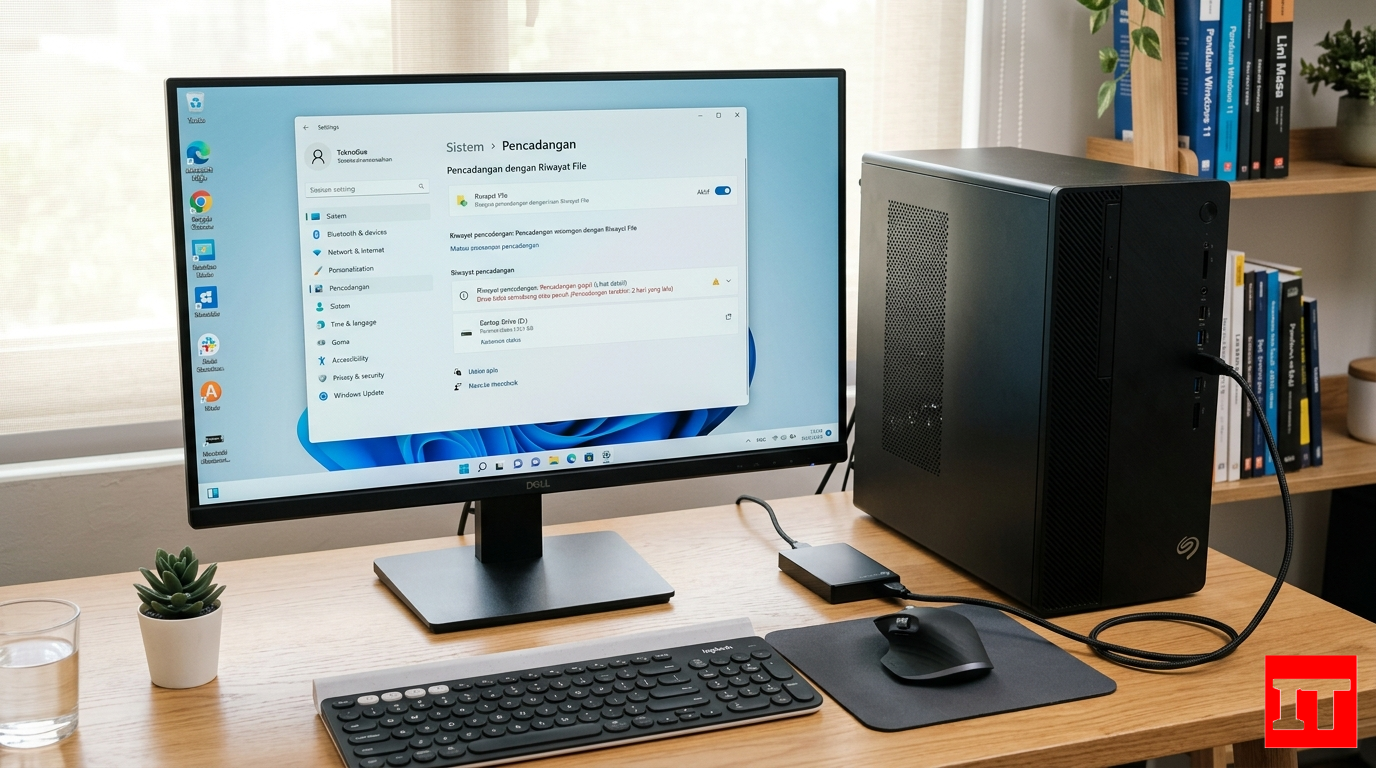
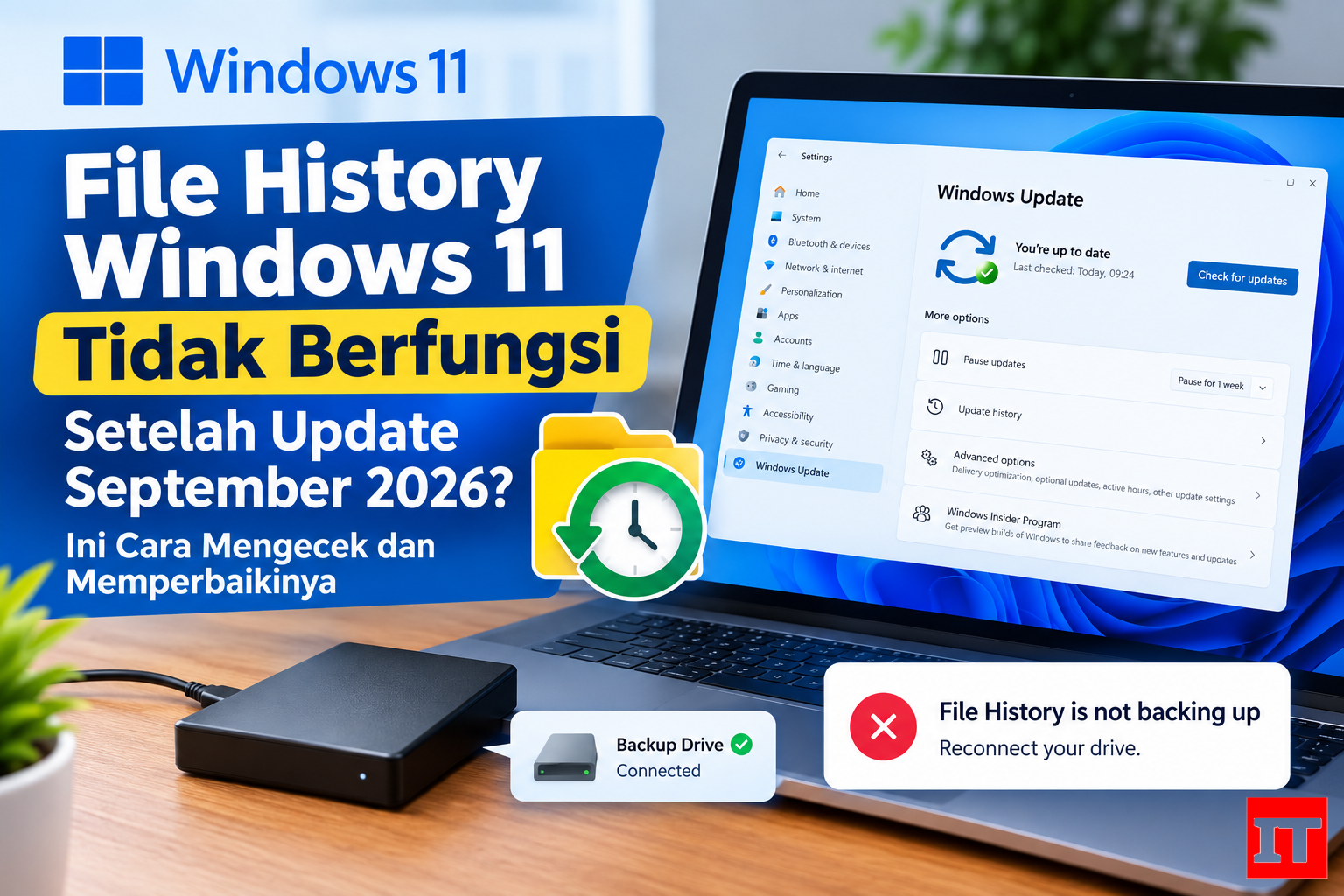
Pengguna Windows 11 yang mengandalkan File History untuk mencadangkan dokumen, foto, video, dan file pribadi perlu mengecek kembali status backup mereka. Microsoft mengonfirmasi adanya masalah pada File History setelah pembaruan keamanan Windows 11 September 2026. Pada perangkat yang terdampak, File History dapat gagal membuat atau memperbarui cadangan meskipun drive backup sebenarnya masih tersambung dan berfungsi normal.
Masalah ini menarik perhatian karena gejalanya tidak selalu terlihat seperti kegagalan backup. Windows dapat menampilkan pesan untuk menyambungkan kembali drive, sementara drive eksternal tetap dapat dibuka melalui File Explorer. Bahkan, pengguna mungkin baru mengetahui masalah tersebut ketika membutuhkan versi lama sebuah file.
Microsoft kemudian merilis perbaikan melalui pembaruan Windows yang tersedia mulai 22 September 2026. Untuk Windows 11 versi 24H2 dan 25H2, salah satu pembaruan yang memperbaiki masalah tersebut adalah KB5124010. Untuk Windows 11 26H1, perbaikannya tersedia melalui KB5124006.
File History merupakan fitur bawaan Windows yang dirancang untuk membuat salinan file pribadi secara berkala ke drive eksternal atau lokasi jaringan. Microsoft menjelaskan bahwa fitur ini dapat digunakan untuk melindungi file seperti Documents, Pictures, Videos, Desktop, serta library lain yang dikonfigurasi pengguna.

File History juga menyimpan beberapa versi file. Artinya, fungsi utamanya bukan hanya membuat satu salinan terbaru, tetapi memungkinkan pengguna kembali ke versi file sebelumnya ketika sebuah file terhapus, berubah secara tidak sengaja, atau perlu dikembalikan ke kondisi tertentu.
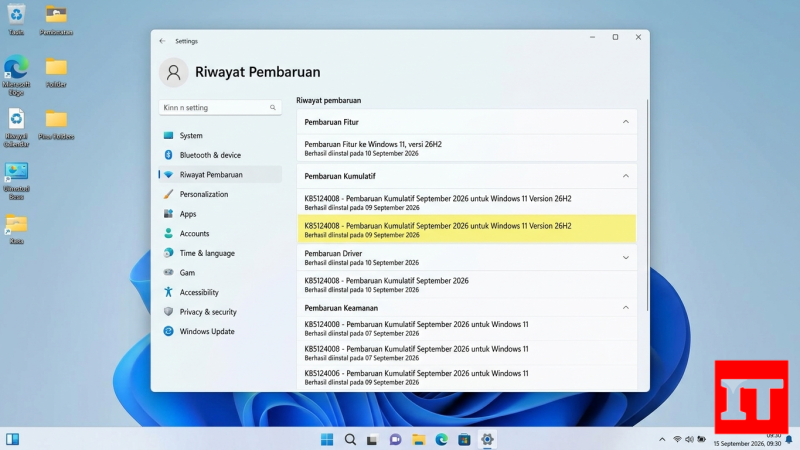
Pada September 2026, Microsoft mencatat masalah yang menyebabkan sebagian pengguna tidak dapat membuat atau memperbarui backup File History setelah memasang KB5124008, yaitu pembaruan keamanan Windows 11 yang dirilis pada 8 September 2026.
Microsoft menyebut beberapa gejala yang dapat muncul:
FileHistory.exe dan KERNELBASE.dll.Microsoft mencatat masalah tersebut pada dokumentasi KB5124008 dan kemudian menambahkan resolusinya setelah pembaruan perbaikan tersedia.
Backup yang gagal tidak selalu membuat komputer berhenti bekerja. Windows tetap dapat digunakan seperti biasa, file pada drive eksternal masih bisa dibuka, dan pengguna mungkin tidak melihat kerusakan pada perangkat penyimpanan.
Masalahnya berada pada proses pencadangan File History. Jika proses tersebut berhenti, file baru tidak mendapatkan salinan terbaru meskipun pengguna merasa sistem backup masih berjalan.
Contohnya, seseorang terakhir kali mengedit dokumen penting pada 20 September. Jika File History berhenti bekerja setelah pembaruan Windows, versi terbaru dokumen tersebut mungkin tidak pernah masuk ke backup. Ketika komputer mengalami masalah pada kemudian hari, versi yang tersedia di backup bisa lebih lama daripada yang diperkirakan.
Karena itu, indikator seperti Last Backup jauh lebih penting daripada sekadar melihat apakah hard disk eksternal muncul di File Explorer.
Langkah pertama adalah memeriksa status File History secara langsung.
Perhatikan informasi mengenai drive dan waktu pencadangan terakhir.
Jika drive terlihat normal tetapi waktu Last Backup tidak berubah sesuai jadwal backup, jangan langsung menganggap file sudah aman.
Microsoft juga menyediakan opsi Run now untuk menjalankan pencadangan secara manual. Setelah menjalankannya, periksa kembali apakah status backup berubah.
Masalah September 2026 yang dibahas Microsoft berkaitan dengan pembaruan Windows 11 tertentu. Karena itu, sebelum melakukan langkah perbaikan, pengguna sebaiknya mengetahui versi Windows yang digunakan.
Untuk Windows 11 24H2 dan 25H2, Microsoft mendokumentasikan masalah File History pada pembaruan September 2026. Windows 11 26H1 juga memiliki dokumentasi masalah File History tersendiri dengan perbaikan melalui KB5124006.
Microsoft menyatakan masalah File History tersebut telah diperbaiki melalui pembaruan Windows yang dirilis pada dan setelah 22 September 2026.
Untuk Windows 11 versi 24H2 dan 25H2, salah satu pembaruan yang memuat perbaikannya adalah KB5124010. Microsoft mencantumkan secara eksplisit bahwa pembaruan tersebut memperbaiki masalah ketika File History gagal melakukan backup atau restore ke drive eksternal maupun lokasi jaringan.
Jika menggunakan Windows 11 26H1, Microsoft mencantumkan KB5124006 sebagai pembaruan yang memperbaiki masalah serupa.
KB5124010 merupakan pembaruan non-keamanan pratinjau September 2026 untuk Windows 11 24H2 dan 25H2. Microsoft mendokumentasikan bahwa pembaruan tersebut tersedia untuk kedua versi tersebut dan mencantumkan perbaikan File History di dalam changelog-nya.
Ini bagian yang sering dilewatkan.
Setelah pembaruan selesai, jangan langsung berasumsi bahwa backup sudah kembali normal hanya karena Windows menampilkan status Up to date.
Masuk kembali ke:
Control Panel → System and Security → File History
Kemudian periksa drive backup dan jalankan pencadangan secara manual menggunakan Run now.
Setelah proses selesai, periksa apakah waktu backup terakhir berubah.
Jika ingin melakukan pemeriksaan yang lebih meyakinkan, buat atau ubah sebuah file kecil di folder yang termasuk dalam File History. Jalankan backup, kemudian periksa apakah perubahan tersebut benar-benar muncul pada riwayat backup.
Metode ini lebih berguna daripada sekadar melihat apakah hard disk eksternal terdeteksi Windows.
Microsoft menyediakan mekanisme pemulihan melalui File History. Jika ingin memeriksa backup yang sudah tersedia, buka File Explorer dan masuk ke folder tempat file tersebut sebelumnya berada.
Microsoft memperingatkan bahwa menggunakan Restore dapat menggantikan versi file yang sedang berada di komputer. Jika tidak ingin menimpa file sekarang, gunakan pilihan untuk memulihkan ke lokasi lain.
Pesan tersebut tidak selalu berarti hard disk eksternal rusak.
Microsoft memang memiliki panduan khusus untuk pesan Reconnect Your File History Drive. Untuk drive eksternal, langkah awalnya adalah memastikan drive benar-benar tersambung. Jika backup menggunakan lokasi jaringan, File History perlu dikonfigurasi kembali ke lokasi jaringan tersebut.
Setelah drive tersambung kembali, pengguna dapat menunggu jadwal backup berikutnya atau menjalankan backup secara manual melalui Control Panel → System and Security → File History → Run now.
Namun, untuk kasus khusus yang muncul setelah pembaruan keamanan September 2026, Microsoft sudah mengidentifikasi bug yang dapat menampilkan pesan tersebut meskipun drive sebenarnya bekerja dengan normal. Karena itu, memperbaiki koneksi drive saja belum tentu menyelesaikan masalah jika komputer masih menggunakan kondisi software yang terdampak.
Tidak.
Ini penting agar pengguna tidak memberikan rasa aman yang berlebihan kepada satu fitur backup.
Microsoft menjelaskan File History sebagai fitur untuk melindungi file dan folder pribadi serta menyediakan versi sebelumnya. Fitur ini bukan pengganti seluruh mekanisme pemulihan sistem.
Jika tujuan pengguna adalah melindungi komputer secara lebih menyeluruh, File History sebaiknya dipahami sebagai salah satu lapisan backup, bukan satu-satunya perlindungan.
Microsoft juga membedakan File History dengan fitur seperti Recovery Drive dan mekanisme pemulihan Windows lainnya. Recovery Drive sendiri tidak mencakup file pribadi pengguna sehingga tetap diperlukan metode backup data yang sesuai.
 (0)
(0)
