

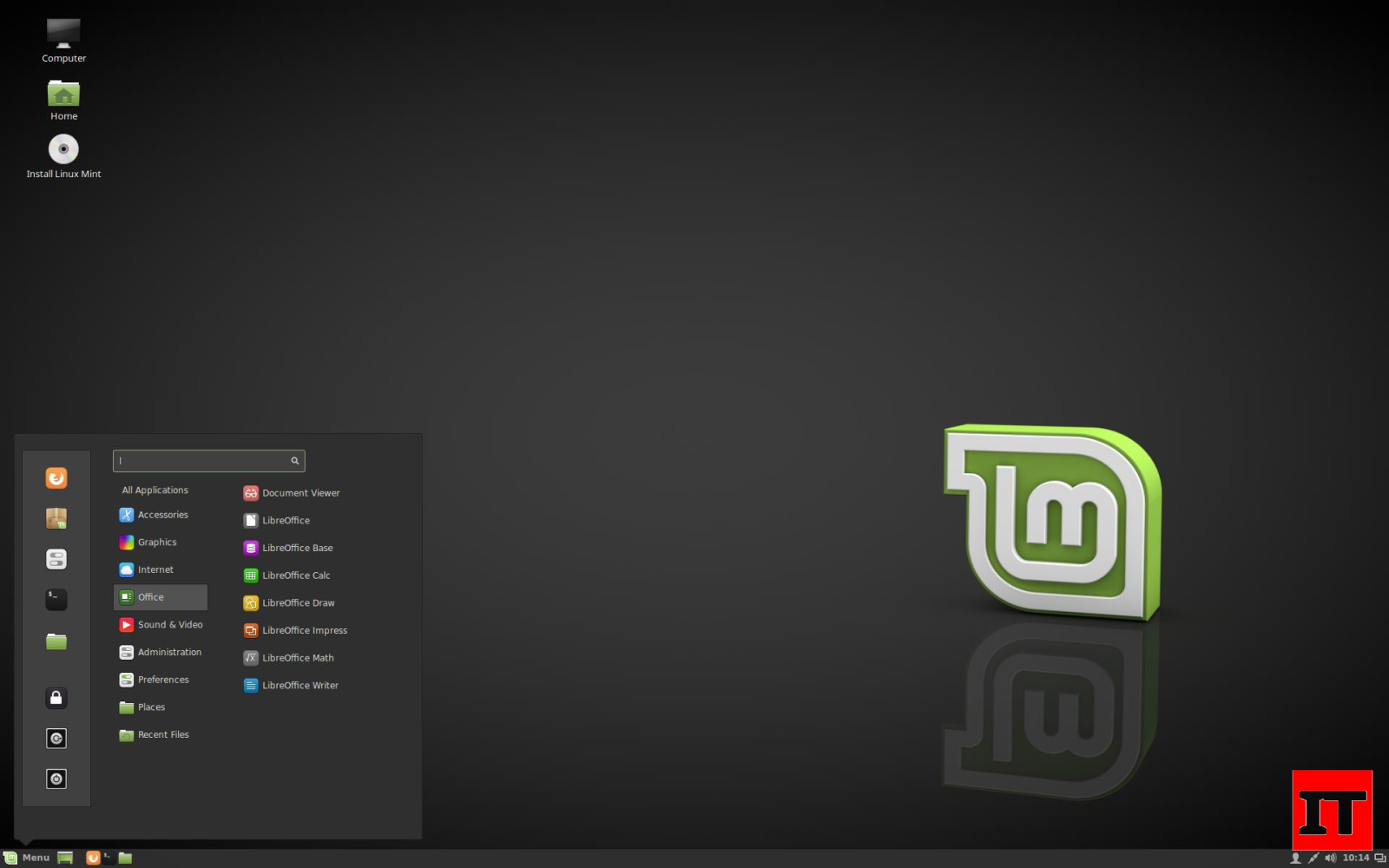
Linux Mint merupakan salah satu sistem operasi berbasis Linux yang dirancang agar mudah digunakan untuk kebutuhan desktop dan laptop. Bagi pengguna Windows yang ingin mencoba Linux, Linux Mint menjadi salah satu pilihan yang menarik karena antarmuka Cinnamon-nya relatif familiar dan sistemnya sudah dilengkapi berbagai aplikasi dasar.
Dalam panduan ini, IndoTrik akan membahas cara install Linux Mint di laptop dari nol, mulai dari menyiapkan laptop, download ISO, membuat flashdisk bootable, masuk Boot Menu/BIOS, menjalankan Live Session, memilih metode instalasi, mengatur partisi, membuat akun pengguna, menyelesaikan instalasi, sampai melakukan update dan konfigurasi setelah Linux Mint berhasil dipasang.
Tutorial ini menggunakan Linux Mint 22.3 “Zena” Cinnamon 64-bit. Linux Mint mencantumkan Cinnamon sebagai edisi paling populer. Linux Mint 22.3 juga merupakan rilis LTS dengan dukungan sampai 2029.
Sebelum memulai, jangan langsung memasang Linux Mint. Ada beberapa persiapan penting yang harus dilakukan terlebih dahulu.
Jangan melewati proses backup. Jika Anda memilih opsi instalasi yang menghapus seluruh disk, data yang berada pada disk tersebut dapat terhapus.
Menurut pengumuman resmi Linux Mint 22.3, sistem ini membutuhkan setidaknya 2 GB RAM, dengan 4 GB RAM direkomendasikan untuk penggunaan yang lebih nyaman. Linux Mint juga mencantumkan sekitar 20 GB ruang disk sebagai kebutuhan dasar dan merekomendasikan 100 GB untuk penggunaan yang lebih leluasa.
| Komponen | Kebutuhan |
|---|---|
| RAM minimum | 2 GB |
| RAM yang direkomendasikan | 4 GB atau lebih |
| Penyimpanan minimum | 20 GB |
| Penyimpanan yang disarankan | 100 GB atau lebih |
| Resolusi minimum | 1024 × 768 |
| Arsitektur | 64-bit |
Linux Mint menyediakan beberapa edisi desktop.


Untuk tutorial ini kita menggunakan Cinnamon. Jika laptop Anda memiliki RAM terbatas atau hardware lama, Xfce dapat menjadi alternatif yang lebih ringan. Linux Mint sendiri menjelaskan bahwa Xfce menggunakan sumber daya lebih sedikit dibandingkan Cinnamon.
Ini adalah langkah paling penting sebelum melakukan instalasi.
Jika laptop saat ini menjalankan Windows, pindahkan dokumen, foto, video, file kerja, bookmark penting, dan data lainnya ke:
Jika Anda berencana menghapus Windows dan menggantinya dengan Linux Mint, pastikan tidak ada data penting yang tertinggal di disk instalasi.
Buka halaman download resmi Linux Mint:
Pilih Linux Mint 22.3, kemudian pilih Cinnamon Edition.
Halaman resmi Linux Mint saat ini mencantumkan Linux Mint 22.3 “Zena” sebagai versi yang direkomendasikan. ISO Cinnamon 64-bit berukuran sekitar 2,9 GB.
Setelah ISO selesai diunduh, Anda sebenarnya bisa langsung membuat USB bootable. Namun, Linux Mint menyarankan verifikasi ISO untuk memastikan file yang diperoleh benar dan tidak rusak.
Halaman download Linux Mint menyediakan file SHA256 dan tanda tangan GPG untuk proses verifikasi.
Untuk pemula, tahap ini dapat dilewati jika Anda ingin langsung melanjutkan instalasi. Namun, jika ingin mengikuti prosedur yang lebih aman, lakukan verifikasi sebelum membuat USB.
File ISO tidak cukup hanya disalin menggunakan File Explorer ke flashdisk. ISO harus ditulis ke USB sebagai media bootable.
Dokumentasi resmi Linux Mint merekomendasikan penggunaan USB stick sebagai metode instalasi yang paling mudah. Di Windows, Mac, atau Linux, Linux Mint mendokumentasikan penggunaan Etcher untuk membuat USB bootable.
Perhatian: proses ini akan menghapus isi flashdisk yang dipilih sebagai target.
Masukkan flashdisk bootable Linux Mint ke laptop yang akan diinstal.
Sebaiknya gunakan port USB langsung pada laptop dan hindari hub USB jika memungkinkan.
Restart laptop.
Saat laptop mulai menyala, tekan tombol Boot Menu berulang kali sebelum Windows mulai berjalan.
Tombolnya berbeda-beda tergantung produsen. Linux Mint mencatat beberapa tombol yang umum digunakan, seperti Esc, F1, F2, F8, F10, F11, F12, dan Delete.
Jika berhasil, akan muncul daftar perangkat boot.
Pilih flashdisk USB Anda.
Setelah USB dipilih, Linux Mint akan menampilkan menu boot.
Pilih opsi untuk memulai Linux Mint.
Linux Mint akan masuk ke Live Session.
Live Session memungkinkan Anda menjalankan Linux Mint langsung dari flashdisk tanpa memasangnya secara permanen ke hard disk. Perubahan dalam Live Session tidak secara permanen mengubah sistem yang terpasang pada komputer.
Jangan langsung klik install.
Gunakan Live Session untuk mengecek apakah perangkat keras laptop berfungsi.
Coba:
Jika perangkat utama berfungsi dengan normal, lanjutkan ke instalasi.
Di desktop Linux Mint terdapat aplikasi Install Linux Mint.
Klik dua kali aplikasi tersebut.
Installer akan membuka panduan instalasi.
Pilih bahasa yang ingin digunakan selama proses instalasi.
Untuk pengguna Indonesia, pilih bahasa yang paling nyaman digunakan.
Klik Continue.
Pilih layout keyboard sesuai dengan keyboard laptop.
Jika menggunakan keyboard standar QWERTY yang umum, English (US) biasanya dapat digunakan.
Gunakan kolom pengujian keyboard jika tersedia untuk memastikan karakter yang diketik sudah benar.
Klik Continue.
Jika Wi-Fi terdeteksi, sambungkan laptop ke jaringan internet.
Koneksi internet sangat berguna untuk mendapatkan pembaruan dan komponen tambahan selama proses instalasi.
Installer dapat menawarkan pemasangan software tambahan untuk dukungan multimedia dan hardware tertentu.
Jika koneksi internet tersedia dan Anda menginginkan dukungan multimedia yang lebih lengkap, opsi tersebut dapat dipilih.
Jika instalasi mengalami masalah atau Secure Boot menyebabkan konflik, Linux Mint menyediakan dokumentasi khusus mengenai kondisi tersebut.
Ini adalah bagian paling penting dalam proses instalasi.
Installer akan menentukan bagaimana Linux Mint menggunakan penyimpanan laptop.
Gunakan opsi ini jika Anda ingin menghapus sistem operasi lama dan menjadikan Linux Mint sebagai satu-satunya sistem operasi.
Contohnya:
SSD 512 GB
        ↓
Windows dihapus
        ↓
Linux Mint menggunakan disk
        ↓
Linux Mint menjadi satu-satunya OS
Jangan memilih opsi ini jika masih membutuhkan Windows atau data yang ada di disk tersebut.
Jika installer mendeteksi Windows, Anda mungkin mendapatkan pilihan untuk memasang Linux Mint berdampingan dengan Windows.
Konfigurasi ini disebut dual boot.
Ketika laptop dinyalakan, Anda nantinya dapat memilih:
Linux Mint secara resmi mendukung konfigurasi multi-boot dan merekomendasikan Windows dipasang terlebih dahulu sebelum Linux Mint jika Anda memang ingin membuat sistem dual boot.
Opsi ini memberikan kontrol penuh terhadap partisi.
Namun, jangan menggunakan opsi ini jika Anda benar-benar pemula kecuali Anda memahami partisi, filesystem, EFI, mount point, dan proses format.
Dokumentasi Linux Mint juga memperingatkan bahwa kesalahan pada konfigurasi partisi manual dapat menyebabkan data terhapus.
Jika tujuan Anda adalah mengganti Windows sepenuhnya dengan Linux Mint, pilih opsi untuk menggunakan seluruh disk.
 (0)
(0)
