

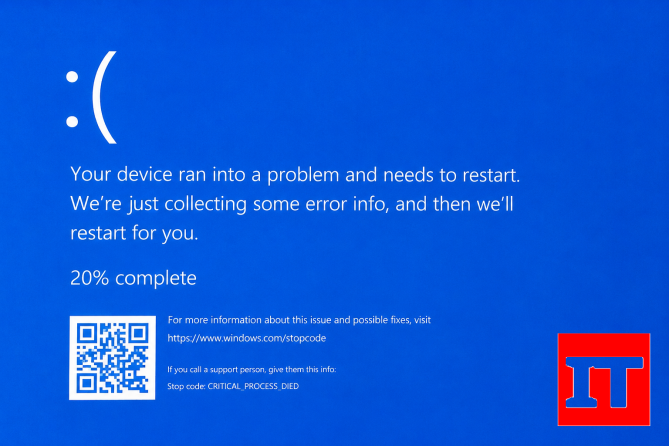
Blue Screen atau Blue Screen of Death (BSOD) merupakan salah satu masalah yang paling sering membuat pengguna Windows panik. Layar komputer tiba-tiba berubah menjadi biru, muncul pesan kesalahan, lalu sistem melakukan restart secara otomatis. Kondisi ini dapat terjadi saat bermain game, mengedit video, membuka aplikasi berat, bahkan ketika komputer baru saja dinyalakan.
Meskipun terlihat mengkhawatirkan, Blue Screen bukan berarti komputer Anda mengalami kerusakan permanen. BSOD merupakan mekanisme perlindungan Windows ketika sistem mendeteksi kesalahan yang sangat serius sehingga proses yang sedang berjalan harus dihentikan untuk mencegah kerusakan data maupun perangkat keras.
Penyebab Blue Screen sangat beragam, mulai dari driver yang tidak kompatibel, RAM bermasalah, file sistem yang rusak, hard disk yang mulai mengalami bad sector, hingga kerusakan pada komponen hardware lainnya. Oleh karena itu, sebelum mengambil keputusan untuk menginstal ulang Windows atau mengganti perangkat, sebaiknya ketahui terlebih dahulu sumber penyebabnya.
Pada artikel ini, Anda akan mempelajari apa itu Blue Screen, penyebab yang paling sering terjadi, gejala yang muncul sebelum BSOD, serta langkah-langkah mengatasinya secara lengkap dan mudah dipahami.
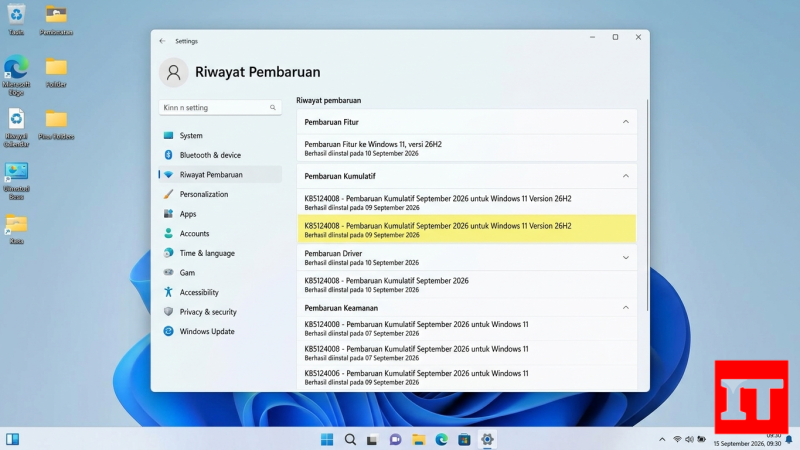
Blue Screen of Death atau BSOD adalah tampilan layar berwarna biru yang muncul ketika Windows mengalami fatal system error. Kesalahan ini bersifat kritis sehingga sistem operasi tidak dapat melanjutkan proses yang sedang berjalan dan memilih menghentikan seluruh aktivitas untuk melindungi data pengguna.
Pada Windows 10 dan Windows 11, Blue Screen biasanya disertai dengan QR Code, persentase proses pengumpulan informasi, serta Stop Code yang menunjukkan jenis kesalahan yang terjadi.
Contoh pesan yang sering muncul adalah:
Your device ran into a problem and needs to restart. We're just collecting some error info, and then we'll restart for you.
Stop Code tersebut sangat penting karena dapat membantu pengguna maupun teknisi menentukan penyebab utama Blue Screen.
Dalam beberapa kasus, Blue Screen tidak muncul secara tiba-tiba. Komputer biasanya memberikan beberapa tanda bahwa ada masalah pada sistem atau perangkat keras.
Jika beberapa gejala di atas mulai sering muncul, sebaiknya segera lakukan pemeriksaan agar masalah tidak berkembang menjadi kerusakan yang lebih serius.
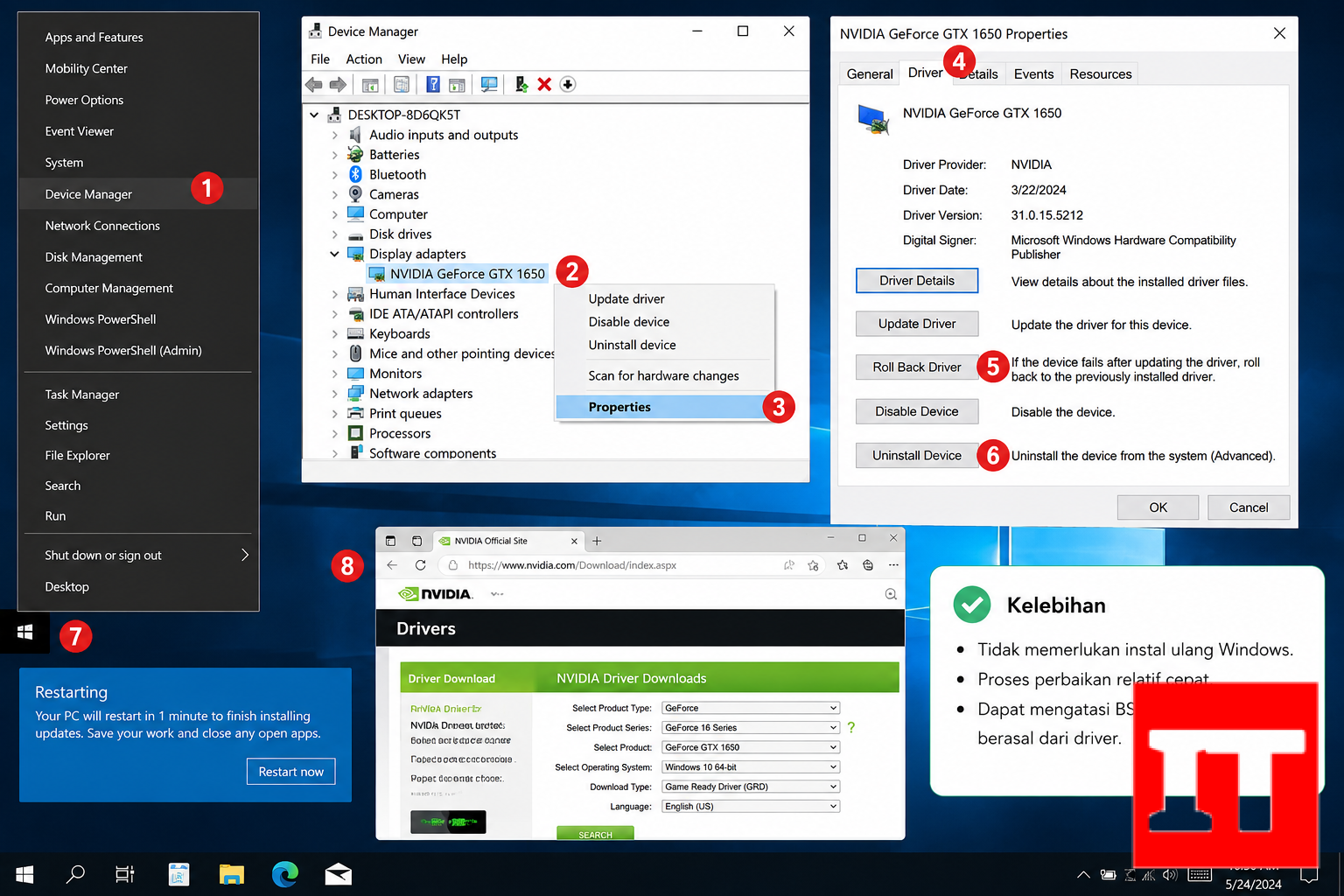
Driver merupakan perangkat lunak yang berfungsi menghubungkan Windows dengan perangkat keras seperti kartu grafis, Wi-Fi, audio, printer, chipset motherboard, hingga perangkat USB.

Apabila driver mengalami kerusakan, tidak sesuai dengan versi Windows, atau gagal diperbarui, komunikasi antara sistem operasi dan perangkat keras dapat terganggu sehingga memicu Blue Screen.
Masalah ini cukup sering terjadi setelah pengguna memperbarui driver menggunakan aplikasi pihak ketiga atau memasang driver yang bukan berasal dari situs resmi produsen.
RAM berfungsi sebagai tempat penyimpanan sementara bagi data yang sedang diproses oleh sistem operasi. Apabila RAM mengalami kerusakan, data yang dibaca Windows dapat menjadi tidak valid sehingga sistem menghentikan seluruh proses dan menampilkan Blue Screen.
Kerusakan RAM bisa disebabkan oleh usia pemakaian, debu pada pin, overclock yang tidak stabil, atau modul RAM yang memang sudah rusak.
Media penyimpanan yang mulai mengalami bad sector atau penurunan kesehatan dapat menyebabkan file sistem Windows menjadi rusak. Ketika Windows gagal membaca file penting, sistem dapat mengalami Blue Screen secara berulang.
Selain menyebabkan BSOD, kerusakan HDD atau SSD juga dapat memperlambat proses booting, membuat aplikasi berjalan lambat, bahkan menghilangkan data penting.
chkdsk C: /f /r
File sistem Windows merupakan komponen penting yang mengatur seluruh fungsi sistem operasi. Jika salah satu file tersebut hilang, rusak, atau berubah karena virus, listrik mati mendadak, gagal update Windows, atau kesalahan saat menginstal aplikasi, maka Windows dapat mengalami Blue Screen.
Kerusakan file sistem biasanya ditandai dengan munculnya pesan error ketika membuka aplikasi bawaan Windows, proses booting yang gagal, hingga komputer yang sering restart tanpa sebab yang jelas.
sfc /scannowPerintah tersebut akan memeriksa seluruh file sistem Windows dan mencoba memperbaiki file yang rusak secara otomatis.
Apabila proses selesai tetapi masalah masih muncul, lanjutkan dengan menjalankan perintah berikut:
DISM /Online /Cleanup-Image /RestoreHealthSetelah proses selesai, restart komputer kemudian jalankan kembali perintah sfc /scannow untuk memastikan seluruh file sistem telah diperbaiki.
 (0)
(0)
