

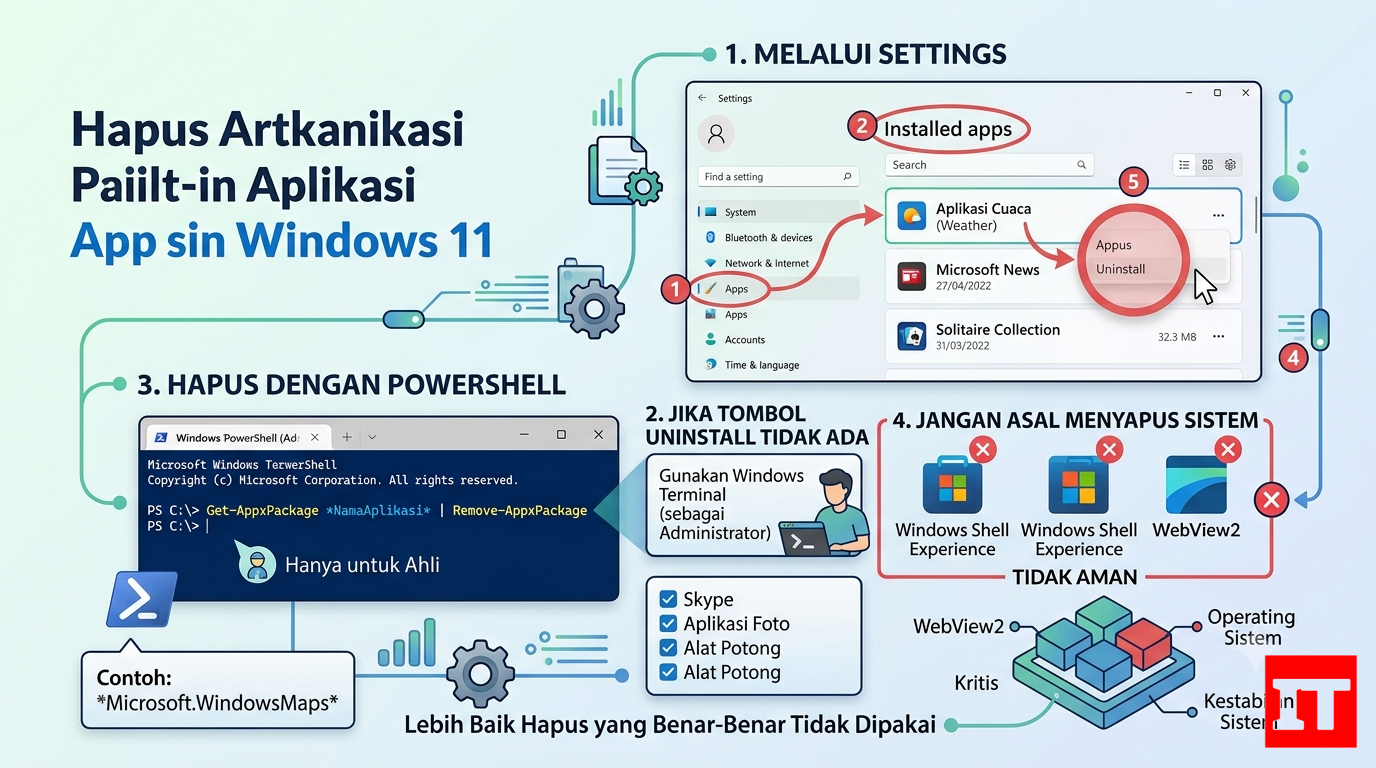
Windows 11 membawa cukup banyak aplikasi bawaan yang mungkin tidak pernah digunakan. Jika dibiarkan, sebagian aplikasi tersebut bisa memenuhi ruang penyimpanan dan menambah daftar aplikasi di sistem.
Kabar baiknya, beberapa aplikasi bawaan Windows 11 dapat dihapus langsung melalui Settings tanpa perlu menggunakan aplikasi pihak ketiga.
Cara paling aman untuk menghapus aplikasi bawaan adalah melalui pengaturan Windows 11.
Jika tombol Uninstall tersedia, aplikasi tersebut dapat dihapus dengan cara normal.
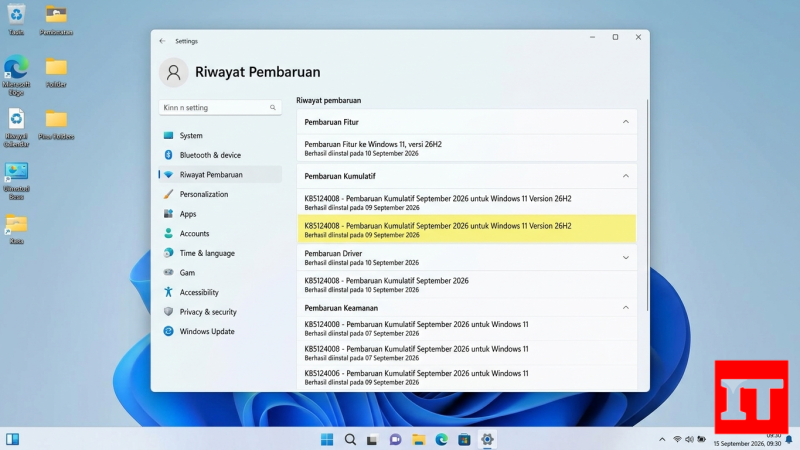
Beberapa komponen Windows memang tidak menyediakan pilihan uninstall melalui Settings karena merupakan bagian dari sistem. Jangan memaksa menghapus komponen penting hanya untuk menghemat sedikit ruang.
Untuk aplikasi yang memang dapat dihapus tetapi tidak tersedia di Settings, kamu bisa menggunakan Windows Terminal atau PowerShell.
Buka menu Start kemudian cari PowerShell. Pilih Run as administrator.
Untuk melihat daftar aplikasi yang terpasang bagi pengguna saat ini, gunakan perintah:

Get-AppxPackage | Select Name, PackageFullNameSetelah menemukan nama paket aplikasi yang ingin dihapus, gunakan perintah:
Get-AppxPackage *NamaAplikasi* | Remove-AppxPackageGanti NamaAplikasi dengan bagian nama paket yang sesuai.
Contohnya, jika ingin menghapus aplikasi tertentu yang namanya mengandung kata tertentu, perintah dapat dibuat berdasarkan nama tersebut.
Perlu diperhatikan bahwa tidak semua paket AppX aman untuk dihapus. Beberapa komponen digunakan oleh Windows atau aplikasi lain.
Sebaiknya hindari menghapus komponen seperti Windows Shell Experience, Microsoft Store, WebView2, atau komponen sistem lain jika belum mengetahui fungsinya.
Untuk aplikasi yang hanya digunakan sesekali, alternatif yang lebih aman adalah membiarkannya tetap terpasang daripada menghapus komponen yang dibutuhkan Windows.
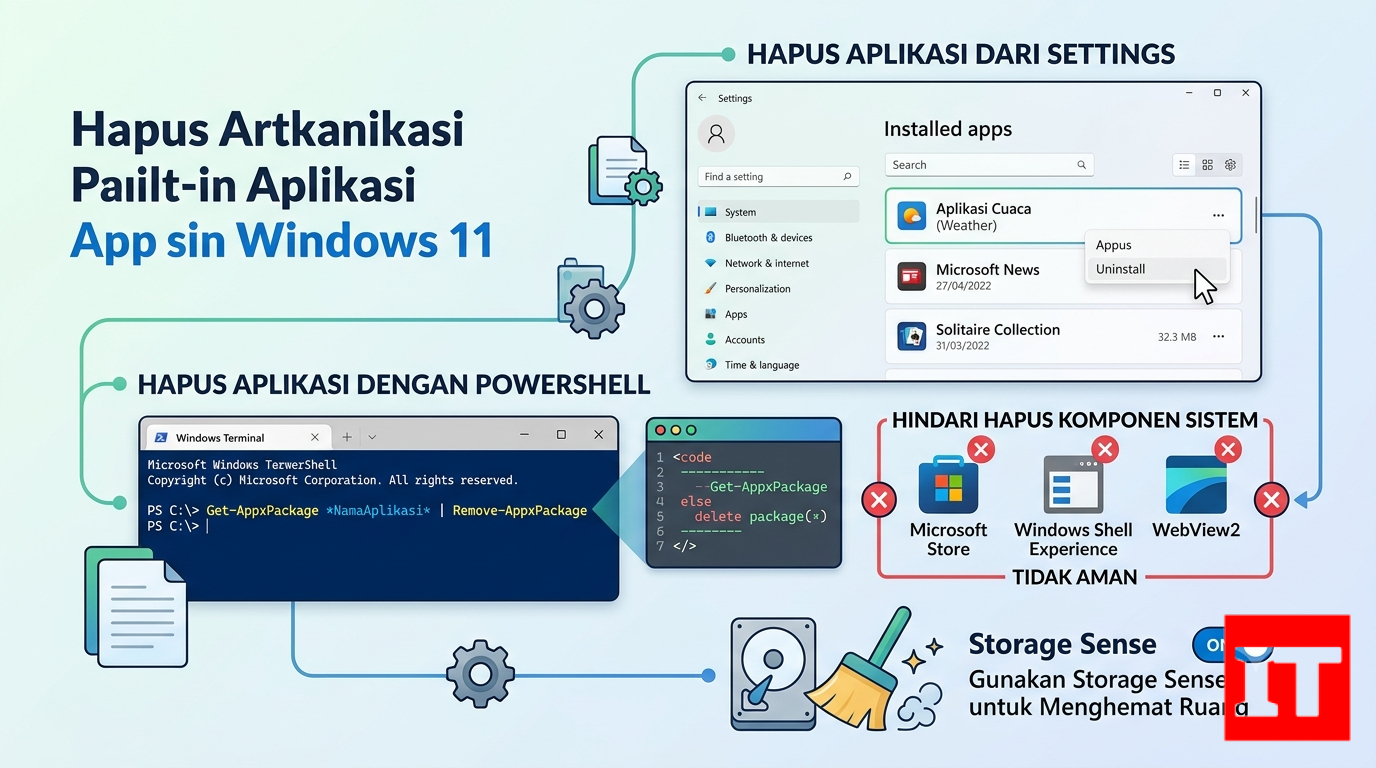
Jika tujuan utamanya adalah membuat penyimpanan lebih lega, Windows 11 juga menyediakan Storage Sense.
Fitur ini dapat membantu membersihkan file sementara dan data yang tidak lagi diperlukan secara otomatis.
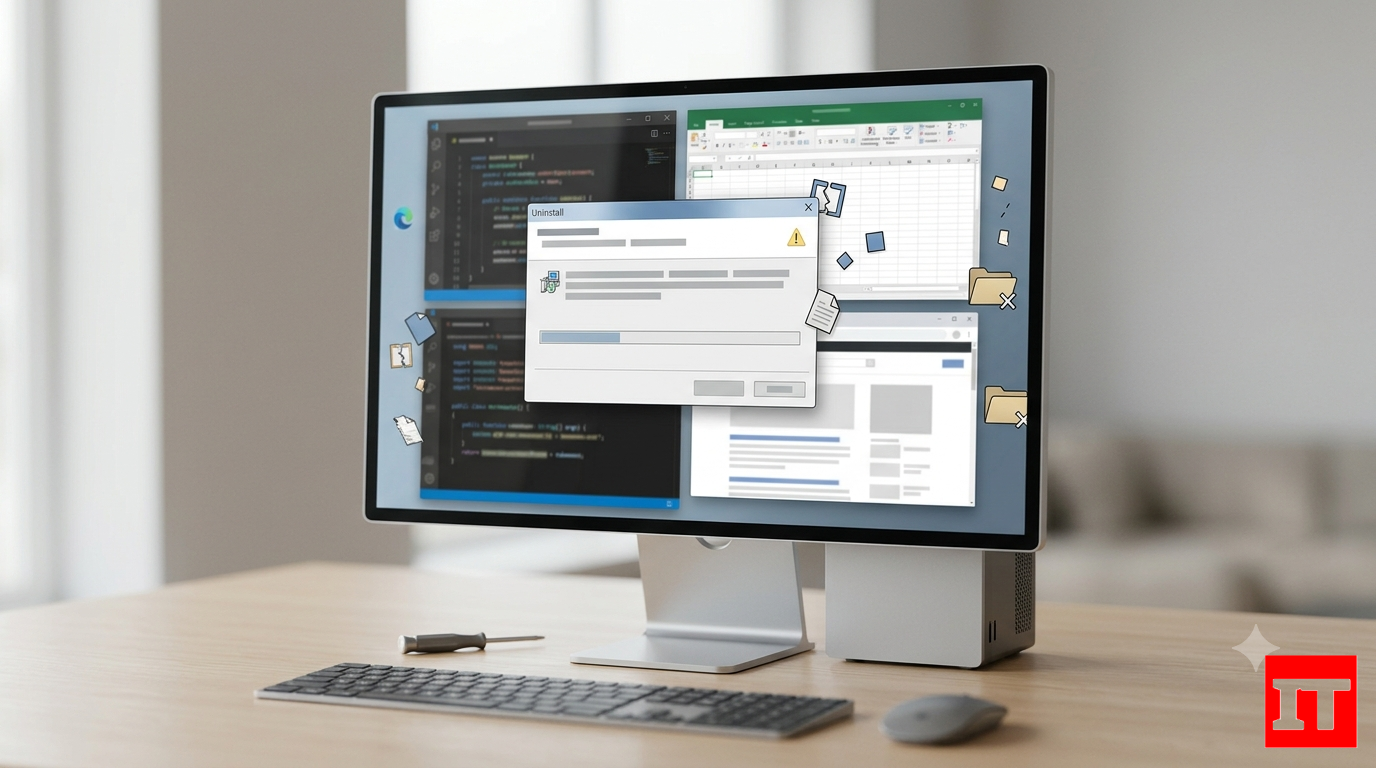
Menghapus aplikasi bawaan memang bisa membuat daftar aplikasi lebih bersih, tetapi jangan berharap performa Windows langsung meningkat drastis. Dampaknya lebih terasa pada ruang penyimpanan, terutama jika kapasitas SSD atau HDD terbatas.
Sebelum menghapus aplikasi melalui PowerShell, pastikan kamu mengetahui fungsi aplikasi tersebut. Jika ragu, gunakan metode uninstall melalui Settings karena Windows hanya menyediakan tombol uninstall untuk aplikasi yang memang dapat dihapus dengan cara tersebut.
 (0)
(0)
