


IndoTrik - Google Play Store merupakan tempat utama untuk memasang dan memperbarui aplikasi pada perangkat Android yang menggunakan layanan Google. Dalam kondisi normal, pengguna cukup mencari aplikasi, menekan tombol Instal, lalu menunggu proses pengunduhan dan pemasangan selesai.
Namun, proses tersebut tidak selalu berjalan lancar. Play Store dapat berhenti pada status Pending, download tidak kunjung dimulai, proses tiba-tiba gagal, atau aplikasi tidak dapat dipasang meskipun koneksi internet terlihat normal.
Masalah seperti ini dapat disebabkan oleh beberapa bagian yang berbeda. Koneksi internet, ruang penyimpanan, konfigurasi Play Store, layanan Google Play, pengelola unduhan, akun Google, hingga sistem Android semuanya dapat berpengaruh.
Karena penyebabnya tidak selalu sama, sebaiknya jangan langsung melakukan reset pabrik. Mulailah dari pemeriksaan sederhana dan lanjutkan ke langkah berikutnya hanya jika masalah belum teratasi.
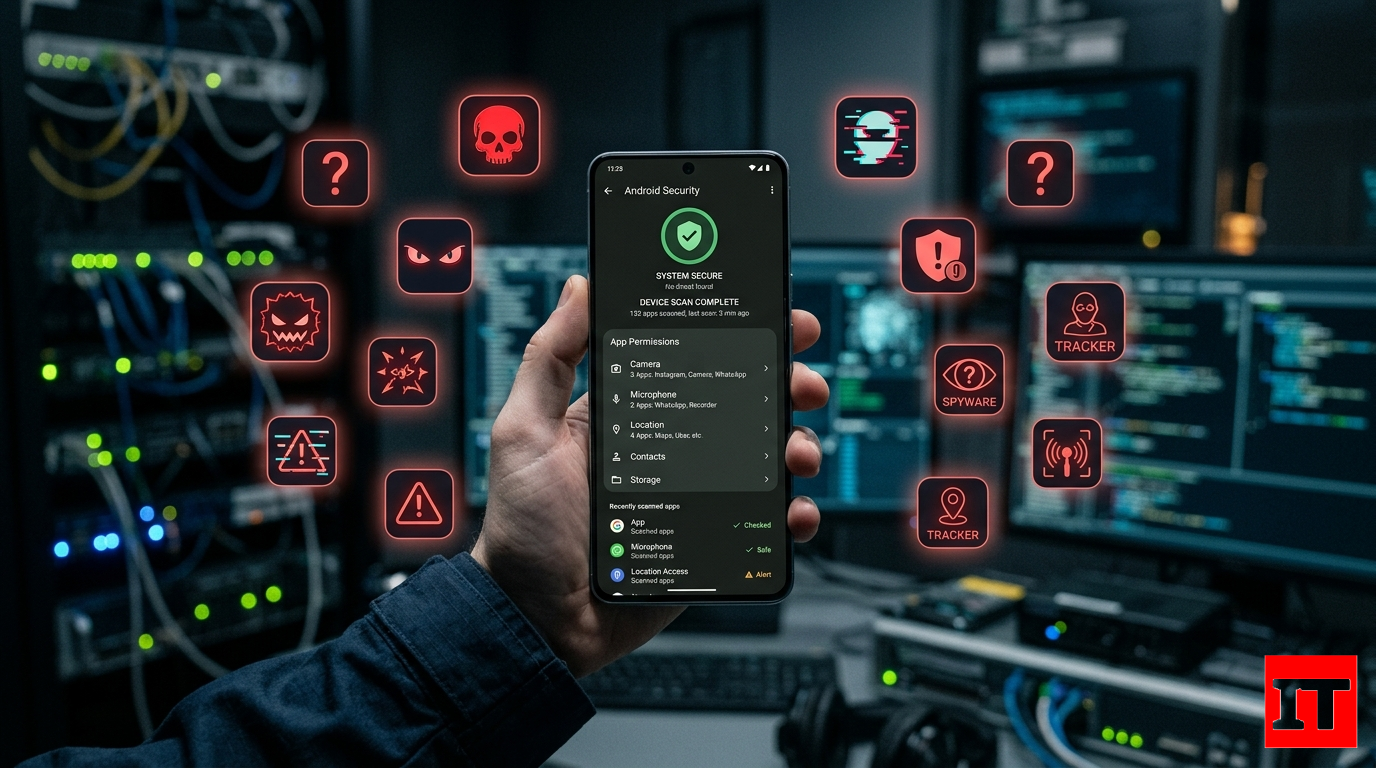
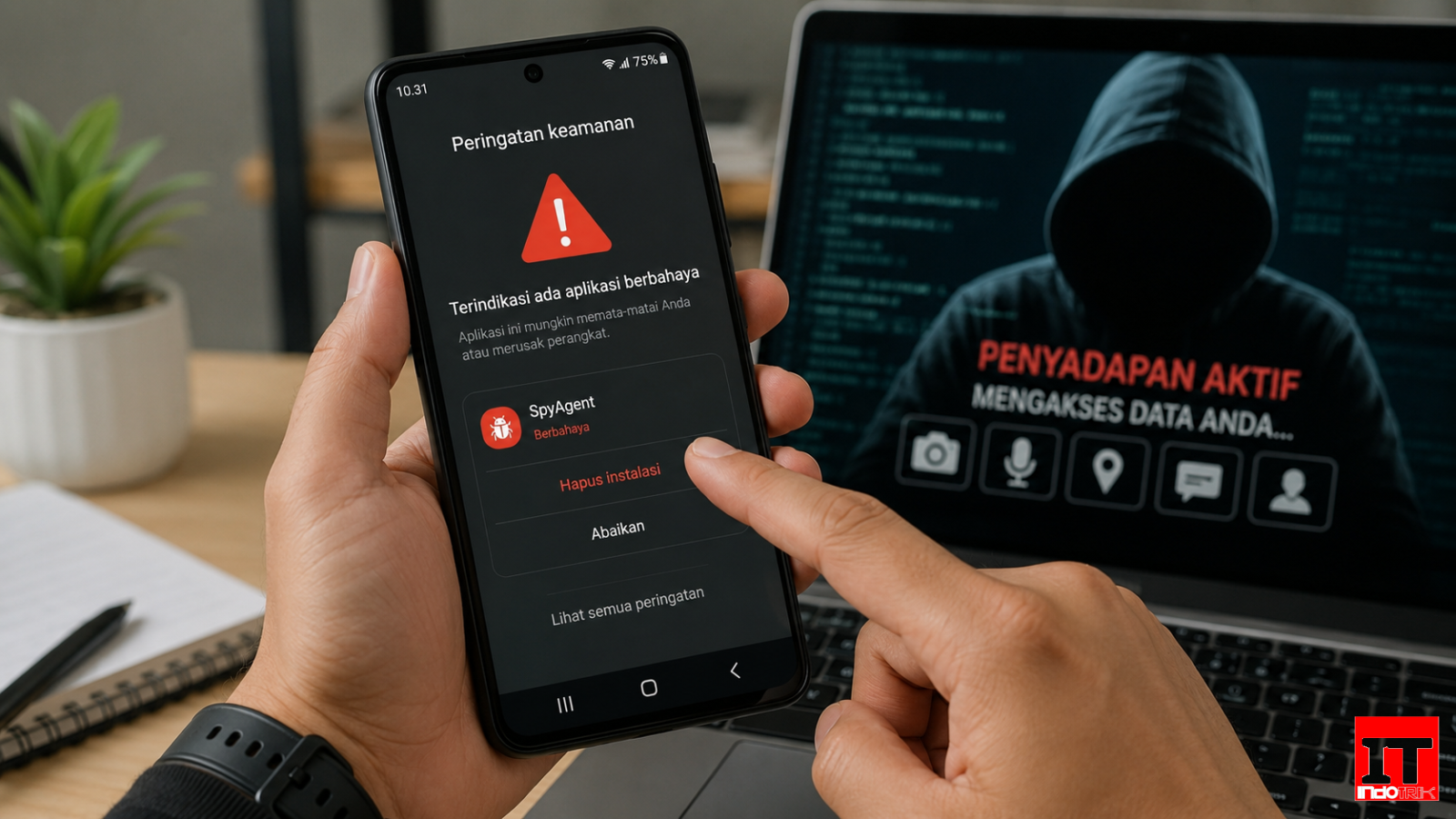
Sebelum memperbaiki masalah, perhatikan gejalanya. Play Store yang berhenti di Pending tidak selalu memiliki penyebab yang sama dengan Play Store yang menampilkan pesan kesalahan saat pemasangan.
Beberapa faktor yang perlu diperiksa antara lain:
Sebelum mengubah pengaturan apa pun, coba pasang aplikasi lain dari Play Store.
Langkah sederhana ini membantu menentukan apakah masalah hanya terjadi pada satu aplikasi atau seluruh proses download Play Store.

Jika aplikasi lain dapat diunduh dengan normal, masalah mungkin berkaitan dengan aplikasi pertama, kompatibilitas perangkat, ukuran aplikasi, atau kondisi khusus lainnya. Jika semua aplikasi berhenti di Pending, pemeriksaan sebaiknya diarahkan ke Play Store, jaringan, penyimpanan, atau layanan sistem.
Play Store membutuhkan koneksi yang dapat berkomunikasi dengan server Google untuk mencari aplikasi, mengambil informasi, mengunduh paket aplikasi, dan menyelesaikan proses pemasangan.
Jika menggunakan Wi-Fi, coba buka beberapa website untuk memastikan koneksi memang berfungsi. Anda juga dapat mencoba jaringan seluler sebagai pembanding.
Jika menggunakan data seluler, periksa apakah kuota masih tersedia dan apakah sinyal cukup baik. Mengaktifkan mode pesawat selama beberapa detik lalu menonaktifkannya kembali juga dapat digunakan sebagai langkah sederhana untuk menyegarkan koneksi seluler.
Jika hanya Play Store yang bermasalah sementara website dan aplikasi lain berjalan normal, jangan langsung menyimpulkan bahwa jaringan adalah penyebabnya.
Download aplikasi membutuhkan ruang penyimpanan, dan proses instalasi juga dapat membutuhkan ruang tambahan. Karena itu, penyimpanan yang hampir penuh dapat menyebabkan proses gagal.
Buka Pengaturan > Penyimpanan dan periksa kapasitas yang masih tersedia.
Tidak ada angka universal seperti “harus tersedia minimal 1 GB” untuk semua aplikasi. Kebutuhan ruang bergantung pada aplikasi yang akan dipasang dan kondisi perangkat. Jika penyimpanan hampir penuh, kosongkan ruang terlebih dahulu.
Mulailah dengan menghapus file yang memang tidak diperlukan, seperti video berukuran besar, unduhan lama, atau aplikasi yang sudah tidak digunakan.
Play Store dapat memiliki beberapa proses download atau pembaruan aplikasi. Jika terdapat antrean yang panjang atau proses sebelumnya mengalami masalah, aplikasi baru dapat terlihat seperti terus menunggu.
Buka Play Store dan periksa bagian pengelolaan aplikasi atau pembaruan. Jika terdapat banyak aplikasi yang sedang diperbarui, tunggu hingga proses selesai atau hentikan proses yang memang tidak diperlukan.
Setelah antrean berkurang, coba download kembali aplikasi yang sebelumnya berstatus Pending.
Restart dapat membantu mengatasi gangguan sementara pada aplikasi dan layanan sistem Android.
Simpan pekerjaan yang sedang dilakukan, lalu pilih opsi Restart dari menu daya perangkat. Setelah HP menyala kembali, buka Play Store dan coba ulang proses download.
Jika masalah kembali muncul setiap kali mencoba download, restart saja tidak cukup. Lanjutkan ke pemeriksaan berikutnya.
Play Store memiliki pengaturan terkait penggunaan jaringan untuk download aplikasi. Pada kondisi tertentu, pengguna dapat memilih apakah download diperbolehkan melalui jaringan seluler atau hanya Wi-Fi.
Buka pengaturan Play Store dan periksa pilihan terkait Preferensi jaringan atau App download preference. Pastikan pilihan tersebut sesuai dengan jaringan yang sedang digunakan.
Ini penting terutama jika Anda mencoba download menggunakan data seluler tetapi Play Store dikonfigurasi untuk menunggu Wi-Fi.
Google Play Store menyimpan data sementara untuk membantu aplikasi bekerja. Jika data sementara tersebut mengalami masalah, membersihkan cache dapat menjadi salah satu langkah troubleshooting.
Setelah cache dibersihkan, buka kembali Play Store dan ulangi proses download.
Jika menghapus cache tidak menyelesaikan masalah, Anda dapat mempertimbangkan untuk menghapus penyimpanan atau data lokal Google Play Store.
Caranya umumnya berada di lokasi yang sama dengan menu cache:
Tindakan ini menghapus data lokal dan pengaturan aplikasi Play Store, bukan aplikasi Android yang sudah terpasang di perangkat.
Setelahnya, beberapa pengaturan Play Store mungkin perlu dimuat atau disesuaikan kembali.
Google Play Services merupakan komponen sistem yang digunakan berbagai fitur dan layanan Google pada Android. Jika komponen ini mengalami masalah, beberapa fungsi yang bergantung pada layanan Google juga dapat terganggu.
Jika Play Store tetap bermasalah setelah cache dan penyimpanannya diperiksa, buka pengaturan aplikasi dan cari Google Play Services.
Jika tersedia, Anda dapat membersihkan cache-nya melalui bagian Penyimpanan & cache.
Hindari menghapus data Google Play Services tanpa alasan yang jelas. Untuk troubleshooting Play Store biasa, membersihkan cache terlebih dahulu merupakan langkah yang lebih sederhana.
Android memiliki komponen sistem yang menangani berbagai proses download. Pada perangkat tertentu, komponen tersebut dapat muncul sebagai Download Manager, Pengelola Download, atau nama serupa.
Jika Anda pernah menonaktifkan aplikasi sistem, periksa kembali apakah Download Manager masih aktif.
Lokasi menunya dapat berbeda pada setiap perangkat. Gunakan pencarian di Pengaturan jika tidak menemukannya melalui daftar aplikasi.
Jangan menonaktifkan atau menghapus komponen sistem hanya karena namanya terlihat tidak familiar.
Pengaturan tanggal dan waktu yang tidak sesuai dapat menyebabkan masalah pada sejumlah proses jaringan dan autentikasi.
Buka Pengaturan > Tanggal & Waktu, kemudian aktifkan opsi seperti Tanggal dan waktu otomatis serta zona waktu otomatis jika tersedia.
Nama menu dapat berbeda tergantung produsen HP dan versi Android yang digunakan.
Jika Anda menggunakan VPN, DNS Pribadi, atau aplikasi yang mengubah konfigurasi jaringan, lakukan pengujian tanpa konfigurasi tersebut.
Matikan VPN sementara. Jika menggunakan DNS Pribadi, ubah pengaturannya ke Otomatis untuk pengujian.
Tujuannya bukan karena semua VPN atau DNS menyebabkan masalah Play Store, melainkan untuk mengetahui apakah konfigurasi jaringan tambahan tersebut berhubungan dengan masalah yang terjadi.
Jika Play Store kembali normal setelah konfigurasi tersebut dimatikan, aktifkan kembali satu per satu untuk mencari pengaturan yang menjadi sumber masalah.
Pastikan Google Play Store menggunakan versi yang tersedia untuk perangkat Anda.
Buka Play Store, ketuk foto profil, lalu masuk ke Setelan > Tentang. Pada bagian tersebut biasanya terdapat informasi versi dan opsi untuk memeriksa pembaruan Play Store jika tersedia.
Pembaruan komponen Google tidak selalu muncul sebagai pembaruan aplikasi biasa karena sebagian layanan diperbarui melalui mekanisme sistem Google.
 (0)
(0)
