

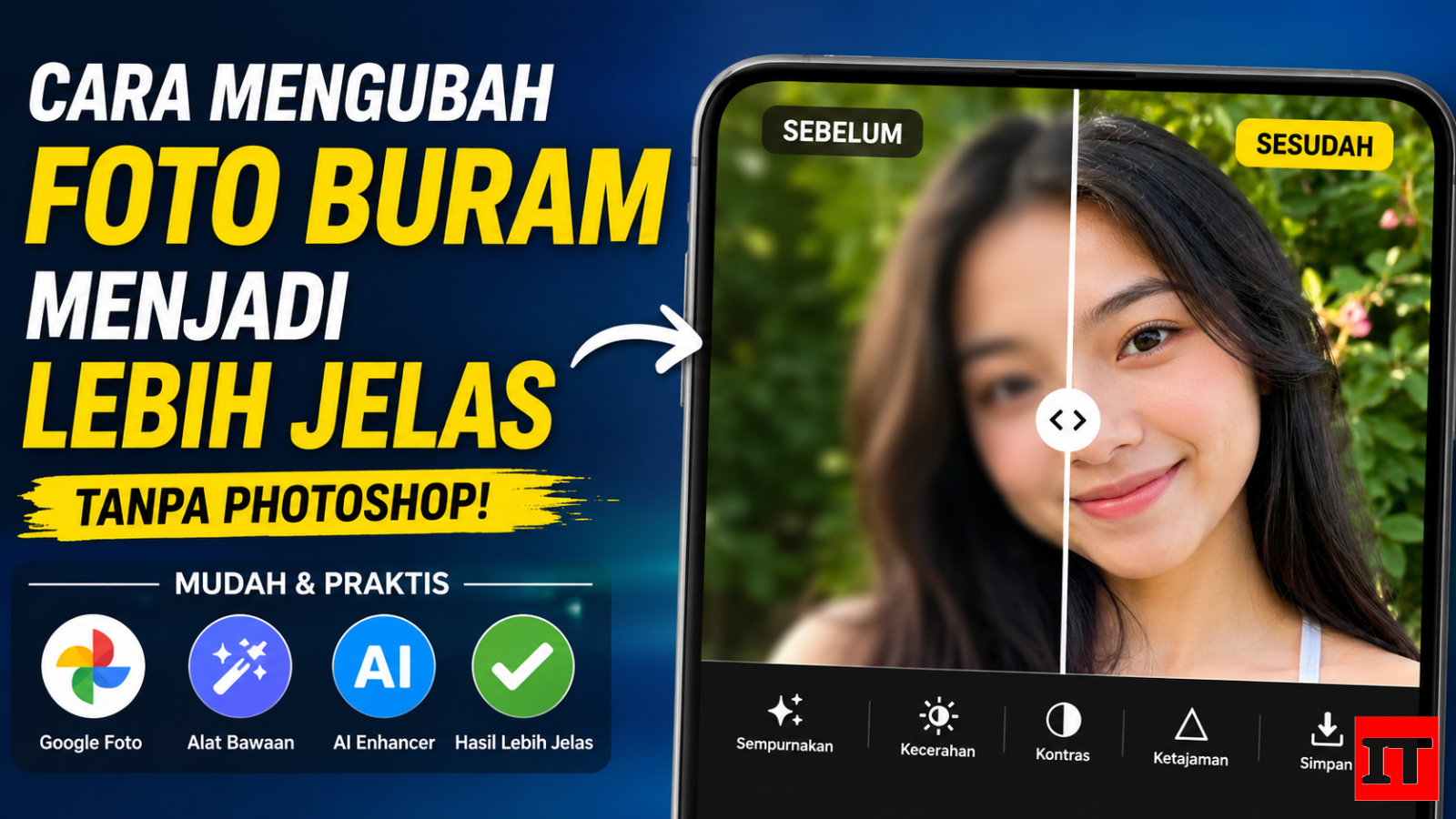
Foto yang sudah diambil terkadang baru terlihat buram setelah diperiksa kembali. Penyebabnya bisa karena tangan bergerak saat memotret, fokus kamera meleset, kondisi cahaya kurang, atau kualitas gambar yang memang rendah.
Dulu, memperbaiki foto seperti ini identik dengan Photoshop dan proses editing yang cukup rumit. Sekarang, pengguna HP Android bisa mencoba beberapa cara yang lebih sederhana, mulai dari fitur bawaan hingga alat berbasis AI.
Hasilnya memang tidak selalu bisa mengembalikan foto menjadi sempurna. Jika foto terlalu buram atau detail aslinya sudah hilang, aplikasi tidak benar-benar dapat mengembalikan seluruh informasi yang tidak tertangkap kamera. Namun, untuk foto dengan blur ringan hingga sedang, hasilnya bisa terlihat jauh lebih jelas.
Cara pertama yang bisa dicoba adalah menggunakan Google Foto. Aplikasi ini memiliki sejumlah alat pengeditan yang dapat membantu memperbaiki tampilan foto.
Cara menggunakannya:
Ketersediaan fitur penghilangan blur dapat berbeda tergantung perangkat, versi aplikasi, dan fitur yang didukung oleh HP yang digunakan.
Tidak semua foto membutuhkan fitur AI khusus. Jika gambar hanya terlihat sedikit gelap, kusam, atau kurang tajam, coba gunakan fitur penyempurnaan otomatis.
Setelah membuka foto, tekan Edit dan periksa apakah tersedia pilihan seperti:



Fitur tersebut dapat menyesuaikan beberapa bagian foto secara otomatis, seperti pencahayaan, warna, kontras, dan tampilan keseluruhan.
Jika foto tidak terlalu buram, Anda tidak perlu langsung menggunakan AI. Coba lakukan penyesuaian secara manual.
Kecerahan
Naikkan sedikit jika foto terlalu gelap. Jangan terlalu tinggi karena detail gambar bisa terlihat pudar.
Kontras
Kontras yang tepat dapat membuat perbedaan antara bagian terang dan gelap terlihat lebih jelas.
Bayangan
Naikkan sedikit jika detail penting tersembunyi di area yang terlalu gelap.
Saturasi
Gunakan secukupnya agar warna terlihat lebih hidup tanpa membuat foto menjadi terlalu mencolok.
Ketajaman
Fitur ini dapat membantu mempertegas bagian tepi objek sehingga foto terlihat lebih jelas.
Pilihan lain yang bisa dicoba adalah Adobe Express. Alat ini menyediakan berbagai fitur untuk melakukan penyesuaian pada gambar.
Anda bisa mengatur beberapa bagian seperti:
Cara sederhananya adalah dengan mengunggah foto, membuka menu penyesuaian, lalu mengatur ketajaman dan pencahayaan secara bertahap.
Jangan langsung mengubah semua pengaturan ke tingkat maksimal. Perubahan kecil biasanya menghasilkan tampilan yang lebih natural.
Untuk foto lama, foto wajah, atau gambar dengan kualitas rendah, alat berbasis AI bisa menjadi pilihan.
Secara umum, cara menggunakan aplikasi AI photo enhancer cukup sederhana:
Teknologi AI dapat membantu meningkatkan tampilan foto, tetapi hasilnya perlu diperiksa kembali. Pada beberapa gambar, AI dapat menghasilkan detail yang terlihat berbeda dari kondisi asli.
Kesalahan yang cukup sering terjadi adalah langsung menaikkan tingkat ketajaman hingga maksimal.
Foto memang bisa terlihat lebih tajam pada pandangan pertama, tetapi jika berlebihan justru dapat muncul garis kasar di sekitar objek. Bintik atau noise pada foto juga bisa menjadi semakin terlihat.
Lebih baik naikkan ketajaman sedikit demi sedikit, kemudian periksa hasilnya dengan memperbesar foto.
Jika wajah, tulisan, atau tepi objek mulai terlihat kasar, kurangi kembali tingkat ketajamannya.
Saat mengedit foto penting, sebaiknya jangan langsung menimpa file asli.
Gunakan opsi Simpan sebagai salinan jika tersedia. Dengan begitu, foto asli tetap aman apabila hasil edit ternyata kurang memuaskan atau Anda ingin mencoba cara lain.
Tidak semua foto buram memiliki masalah yang sama.
Foto yang terlalu gelap mungkin terlihat seperti kurang jelas, padahal masalah utamanya ada pada pencahayaan. Foto yang penuh bintik membutuhkan pengurangan noise, sedangkan foto yang tidak fokus membutuhkan peningkatan ketajaman atau fitur penghilangan blur.
Karena itu, periksa dulu masalah utama pada foto sebelum memilih cara memperbaikinya.
Untuk blur ringan, pengaturan manual sering kali sudah cukup. Untuk foto lama atau detail wajah yang kurang jelas, AI bisa memberikan perubahan yang lebih besar. Sementara untuk foto yang blur sangat parah, hasilnya tetap terbatas karena detail asli mungkin memang tidak pernah tertangkap oleh kamera.
 (0)
(0)
