

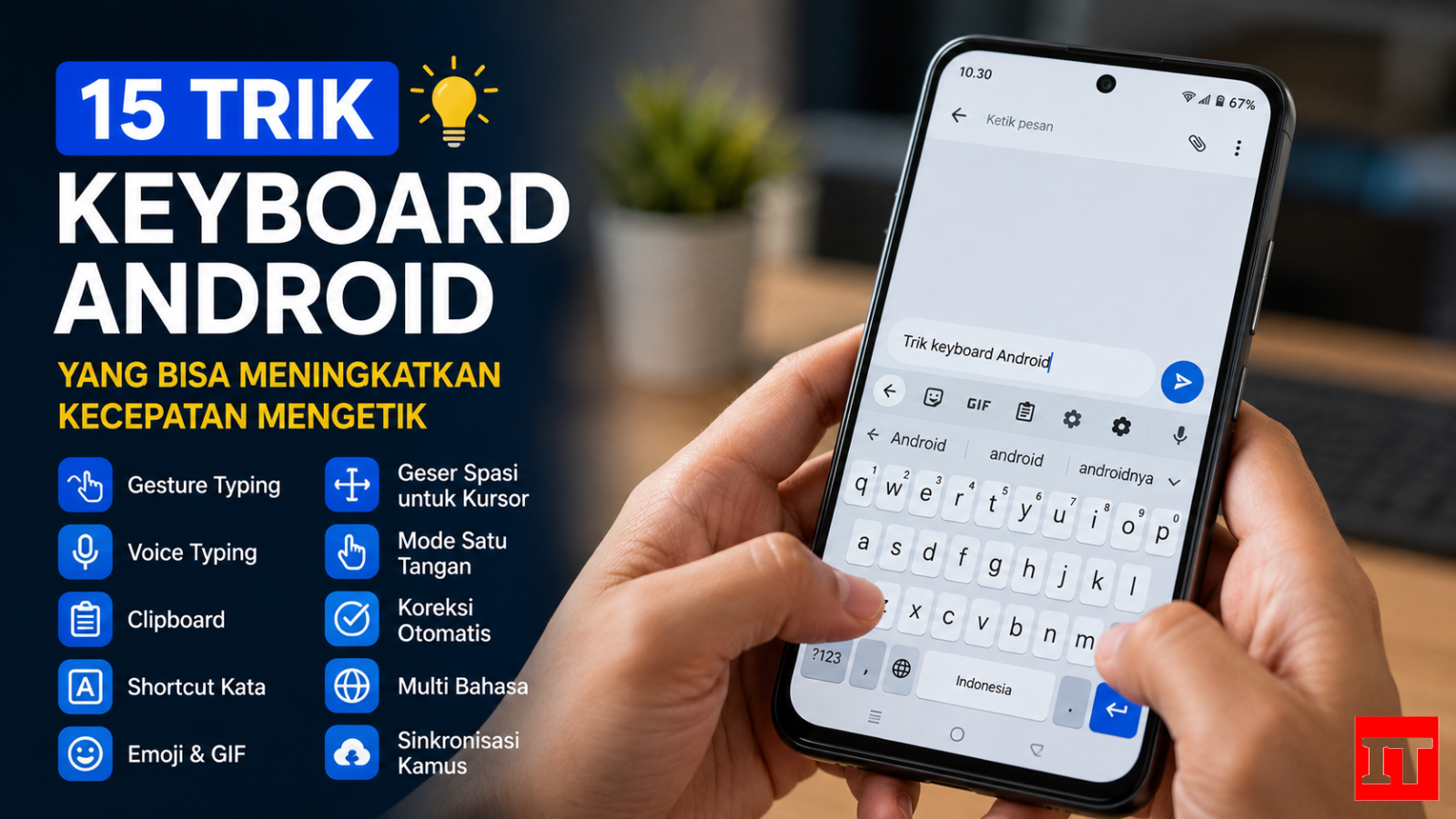
Keyboard Android bukan sekadar kumpulan tombol untuk mengetik pesan. Pada keyboard modern seperti Gboard dan Microsoft SwiftKey, tersedia berbagai fitur yang dapat membantu pengguna menulis lebih cepat, memindahkan kursor, menyimpan teks yang sering digunakan, menerjemahkan tulisan, hingga memasukkan emoji dan GIF tanpa harus berpindah aplikasi.
Masalahnya, sebagian fitur tersebut berada di balik menu pengaturan atau tidak langsung terlihat ketika keyboard pertama kali digunakan. Akibatnya, banyak pengguna hanya memakai fungsi dasar untuk mengetik huruf dan angka.
Padahal, beberapa trik sederhana dapat menghemat banyak gerakan ketika membalas WhatsApp, menulis email, mengisi formulir, membuat catatan, atau mengetik dokumen dari smartphone. Berikut 15 trik keyboard Android yang layak dicoba, lengkap dengan fungsi, cara penggunaan, serta hal yang perlu diperhatikan.
Gesture Typing memungkinkan Anda mengetik kata dengan menggeser jari dari satu huruf ke huruf berikutnya tanpa mengangkat jari dari layar.
Misalnya, ketika ingin menulis sebuah kata, letakkan jari pada huruf pertama kemudian geser melewati huruf berikutnya hingga mencapai huruf terakhir. Keyboard akan mencoba mengenali pola gerakan tersebut dan menampilkan kata yang dianggap paling sesuai.
Fitur ini sangat berguna ketika mengetik menggunakan satu tangan atau ketika ingin menulis kalimat pendek dengan cepat. Namun, akurasinya bergantung pada bahasa keyboard, bentuk kata, dan pola geseran jari.
Jika hasilnya sering salah, periksa bahasa yang sedang aktif dan pastikan kamus bahasa yang digunakan sudah tersedia.
Keyboard modern biasanya menampilkan beberapa saran kata ketika Anda mengetik. Fitur ini berbeda dengan koreksi otomatis. Prediksi mencoba memperkirakan kata berikutnya atau melengkapi kata yang sedang ditulis, sedangkan koreksi otomatis dapat mengganti kata yang dianggap salah.
Prediksi akan sangat membantu untuk percakapan yang menggunakan kata-kata umum. Namun, nama orang, istilah teknologi, singkatan, bahasa daerah, dan istilah khusus terkadang tidak dikenali dengan benar.
Karena itu, jangan selalu menerima saran pertama. Periksa konteks kalimat sebelum mengetuk kata yang ditawarkan keyboard.
Jika harus membuat teks panjang tetapi tidak ingin mengetik semuanya dengan jari, gunakan Voice Typing. Pada keyboard yang mendukungnya, tekan ikon mikrofon lalu ucapkan kalimat dengan jelas.
Fitur ini berguna untuk membuat catatan, membalas pesan panjang, menyusun ide artikel, atau menulis draft ketika tangan sedang tidak nyaman digunakan.
Hasil transkripsi tetap perlu diperiksa. Nama orang, istilah asing, tanda baca, angka, dan kata yang memiliki bunyi mirip dapat ditulis secara berbeda dari yang Anda maksud.
Gunakan Voice Typing di tempat yang cukup tenang jika menginginkan hasil lebih akurat. Perhatikan juga izin mikrofon yang diberikan kepada aplikasi keyboard.
Jika Anda sering mengetik teks yang sama, membuat shortcut dapat menghemat waktu. Contohnya, sebuah singkatan tertentu dapat digunakan untuk memasukkan kalimat yang lebih panjang.
Fitur semacam ini biasanya tersedia melalui kamus pribadi atau fitur personal dictionary pada keyboard tertentu.
Contoh penggunaannya adalah membuat singkatan untuk alamat email, alamat pengiriman, kalimat pembuka, atau respons yang sering dikirim.
Hindari membuat shortcut yang terlalu umum karena dapat memicu penggantian teks secara tidak sengaja. Untuk keamanan, jangan menyimpan password, PIN, OTP, kode pemulihan, atau informasi rahasia sebagai shortcut.
Clipboard keyboard sangat berguna ketika Anda harus menyalin beberapa informasi dari satu aplikasi ke aplikasi lain.
Daripada melakukan copy dan paste secara berulang, buka menu Clipboard pada keyboard untuk melihat riwayat teks yang tersedia. Pada keyboard tertentu, item penting juga dapat disematkan agar tidak cepat hilang.
Contohnya, Anda dapat menggunakan clipboard untuk menyimpan alamat email, format pesan, alamat situs, atau teks yang sedang digunakan dalam pekerjaan.
Perhatian: jangan menganggap clipboard sebagai tempat penyimpanan data rahasia. Password, OTP, nomor kartu, PIN, dan kode autentikasi sebaiknya tidak disimpan atau disematkan di sana.
Pada beberapa keyboard, Anda dapat menekan atau menggeser tombol tertentu untuk memasukkan angka atau simbol tanpa harus membuka halaman angka secara penuh.
Fungsi dan gerakannya dapat berbeda antara Gboard, SwiftKey, dan keyboard bawaan masing-masing merek HP.
Cobalah menekan lama beberapa tombol huruf dan simbol untuk melihat karakter tambahan yang tersedia. Setelah terbiasa, cara ini dapat mengurangi perpindahan antara tampilan huruf dan angka.
Salah satu trik yang sangat berguna ketika mengedit teks adalah menggunakan tombol spasi sebagai pengendali kursor pada keyboard yang mendukungnya.
Pada Gboard, Anda dapat menggeser jari pada area tombol spasi untuk memindahkan posisi kursor ke kiri atau kanan.
Ini jauh lebih praktis dibandingkan mencoba menyentuh posisi kursor secara tepat di antara dua huruf, terutama ketika teks berukuran kecil.
Trik ini berguna ketika Anda salah mengetik satu kata di tengah kalimat dan ingin memperbaikinya tanpa menghapus seluruh kalimat.
Smartphone sekarang banyak menggunakan layar berukuran besar. Akibatnya, mengetik dengan satu tangan dapat terasa kurang nyaman karena sisi keyboard sulit dijangkau.
Jika keyboard mendukung One-Handed Mode, tampilan keyboard dapat diperkecil dan digeser ke salah satu sisi layar.
Mode ini berguna ketika Anda sedang berdiri, memegang barang dengan tangan lain, atau menggunakan HP dengan satu tangan.
Jika menu tersebut tidak ditemukan, gunakan pencarian pada pengaturan keyboard karena posisi menunya dapat berbeda berdasarkan versi aplikasi dan perangkat.
Auto-Correction dapat memperbaiki kesalahan ketik secara otomatis. Fitur ini membantu ketika Anda sering salah menekan huruf, tetapi pada kondisi tertentu justru dapat mengubah kata yang sebenarnya sudah benar.
Masalah ini sering terasa ketika mengetik nama orang, istilah teknologi, singkatan, bahasa campuran, atau kata yang belum ada dalam kamus keyboard.
Jika koreksi otomatis terlalu agresif, periksa pengaturan koreksi teks dan saran keyboard. Anda tidak harus mematikan seluruh fitur keyboard; cukup sesuaikan opsi yang paling mengganggu.
Emoji dapat dimasukkan langsung dari keyboard tanpa membuka aplikasi tambahan. Buka panel emoji melalui tombol emoji yang tersedia pada keyboard.
Pada keyboard tertentu, emoji yang sering digunakan juga akan muncul dalam bagian yang mudah dijangkau sehingga Anda tidak perlu mencari dari awal setiap kali.
Fitur ini sederhana, tetapi dapat mempercepat komunikasi ketika Anda sering menggunakan emoji dalam percakapan.
Jika koleksi emoji sudah terlalu banyak, mencari satu per satu tentu tidak efisien. Keyboard tertentu menyediakan pencarian emoji berdasarkan kata atau kategori.
Misalnya, Anda dapat mencari istilah yang berkaitan dengan ekspresi wajah, kendaraan, makanan, hewan, atau aktivitas tertentu.
Ketersediaan bahasa pencarian dan hasil yang ditampilkan dapat berbeda menurut keyboard dan versi aplikasinya. Jika pencarian tidak memberikan hasil yang diharapkan, gunakan kategori emoji yang tersedia.
Keyboard modern tidak hanya menyediakan emoji. Beberapa keyboard juga memiliki panel untuk mencari dan memasukkan GIF, stiker, atau konten visual lainnya langsung dari area keyboard.
Ini berguna untuk aplikasi percakapan yang mendukung format tersebut karena Anda tidak perlu selalu berpindah ke aplikasi lain untuk mencari gambar reaksi.
Namun, tidak semua aplikasi chat menerima setiap jenis konten dengan cara yang sama. Jika sebuah GIF atau stiker tidak dapat dikirim, kemungkinan masalahnya berasal dari dukungan aplikasi tujuan, bukan keyboard.
Keyboard yang terlalu kecil dapat menyebabkan salah tekan, sedangkan keyboard yang terlalu besar dapat mengurangi area untuk melihat isi aplikasi.
Jika keyboard menyediakan pengaturan ukuran atau tinggi, sesuaikan dengan ukuran layar dan posisi tangan Anda.
Pengaturan ini sangat berguna pada HP dengan layar panjang atau ketika Anda merasa tombol terlalu rapat.
Jangan hanya mengejar ukuran keyboard terbesar. Keyboard yang terlalu tinggi dapat membuat area percakapan menjadi sempit, terutama ketika digunakan dalam posisi landscape.
 (0)
(0)
